


La planification de vos données avec Tresio vous aide à prendre des décisions bien fondées, basées sur votre situation individuelle, vos objectifs et votre tolérance personnelle au risque. Elle sert de feuille de route pour vos finances. Par ailleurs, les outils de Tresio visualisent clairement l’évolution de votre situation financière et permettent de repérer précocement les tendances et les schémas, rendant votre planification encore plus précise. Ce type de planification aide les entreprises à anticiper différents scénarios, à éviter les surprises financières et à harmoniser efficacement les différents secteurs d’activité.
Configurer vos données de planification
Les données de planification représentent la structure de revenus d’une entreprise, avec les entrées et sorties attendues. Vous pouvez configurer un nombre illimité d’éléments de planification par entreprise et par scénario.
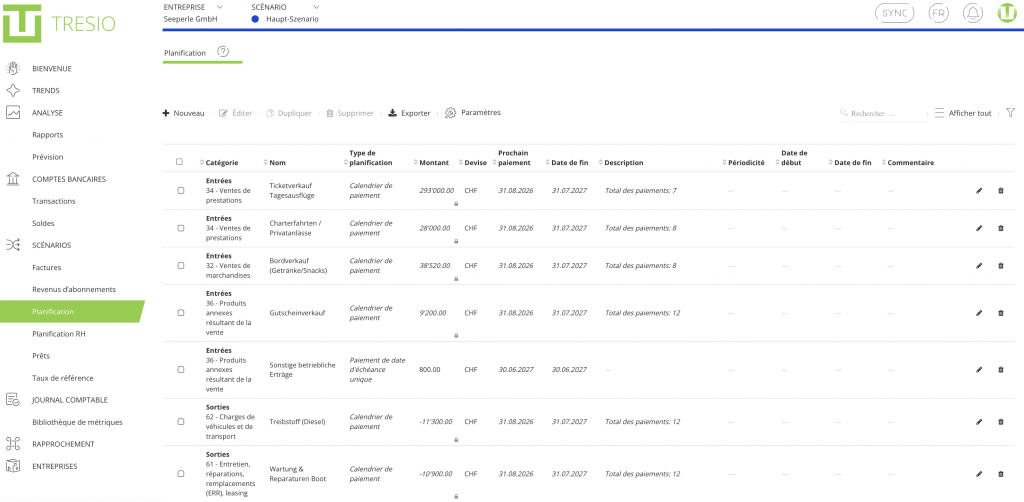
Ce qui est affiché dans le module Planification:
- Catégorie – le type de catégorie de la structure du plan comptable, avec des sous-catégories extensibles associées à votre entreprise. Sans association, un élément apparaît sous « Non classé ».
- Nom – le nom de l’élément de planification.
- Type de planification – le type de planification détermine comment le montant évolue dans le temps. Huit types sont disponibles. Les détails de chaque type sont présentés dans la section suivante.
- Montant – le montant de l’élément de planification.
- Devise – la devise de l’élément de planification.
- Prochain paiement – la prochaine date d’échéance pour les entrées récurrentes ou les calendriers de paiement, en tenant compte de chaque montant individuel.
- Date de fin – définit la date à laquelle les paiements prennent fin. Ce champ est facultatif; sans date de fin, l’élément se poursuit indéfiniment (affiché comme « ∞ »).
- Description – une description détaillée de la configuration de l’élément, qui varie selon le type de paiement ou de croissance sélectionné.
- Commentaire – un champ facultatif pour des remarques internes supplémentaires concernant le paiement.
Configurer un élément de planification
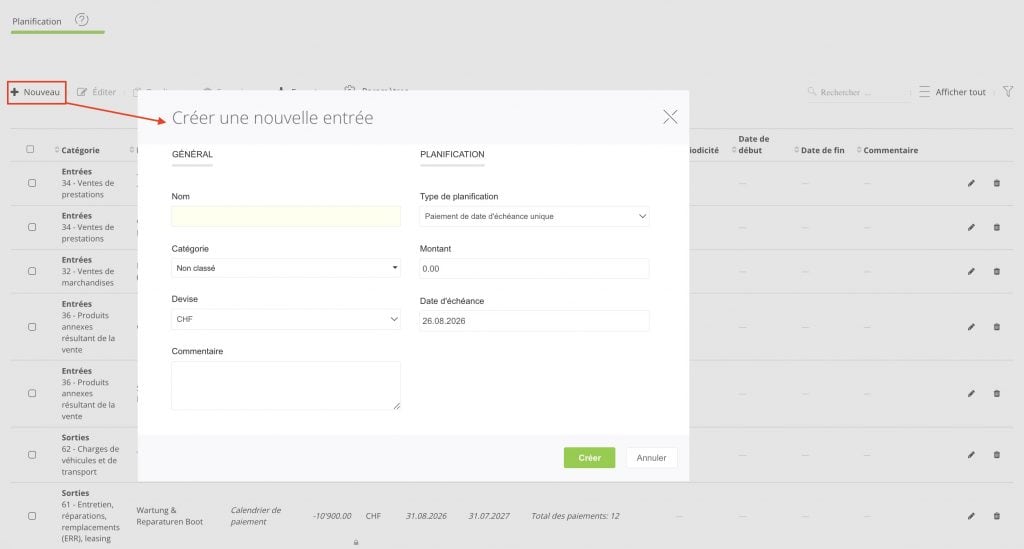
Pour créer un nouvel élément de planification, cliquez sur le bouton Nouveau. Dans la fenêtre « Créer une nouvelle entrée », renseignez le nom, la catégorie, la devise et le commentaire sous GÉNÉRAL. Sous PLANIFICATION, sélectionnez le type approprié; les autres champs s’adaptent automatiquement à votre sélection.
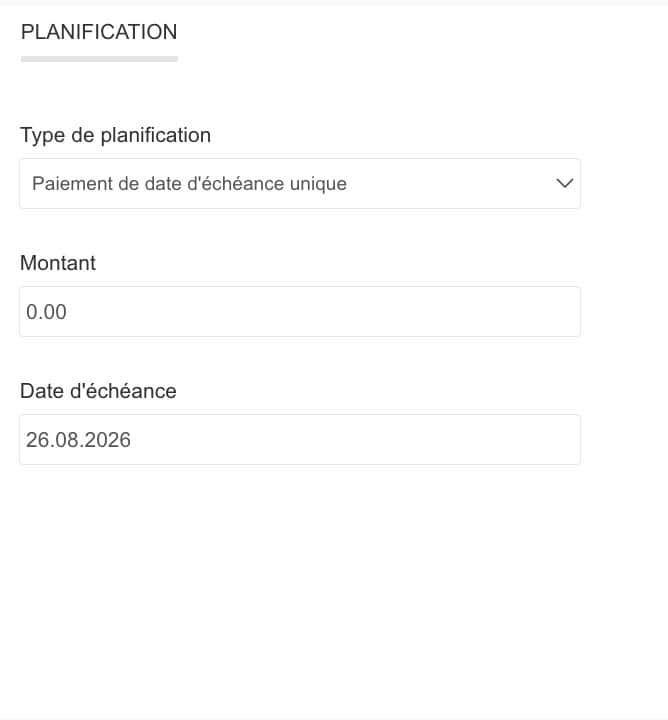
Paiement de date d’échéance unique
Un montant unique avec une date d’échéance fixe. Exemple: une réparation ponctuelle de machine due le 15 septembre.
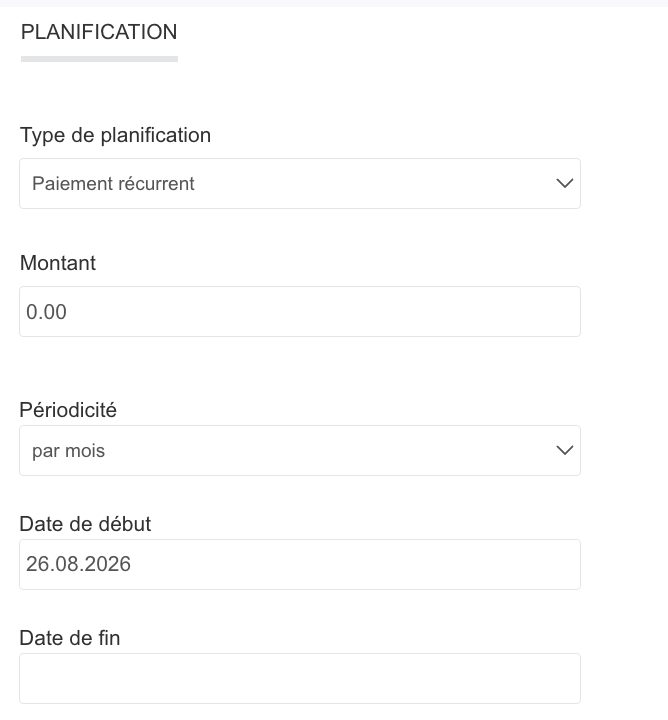
Paiement récurrent
Un montant fixe qui se répète selon un cycle de paiement (par exemple mensuel) entre une date de début et une date de fin facultative. Exemple: un loyer de bureau mensuel de CHF 900.
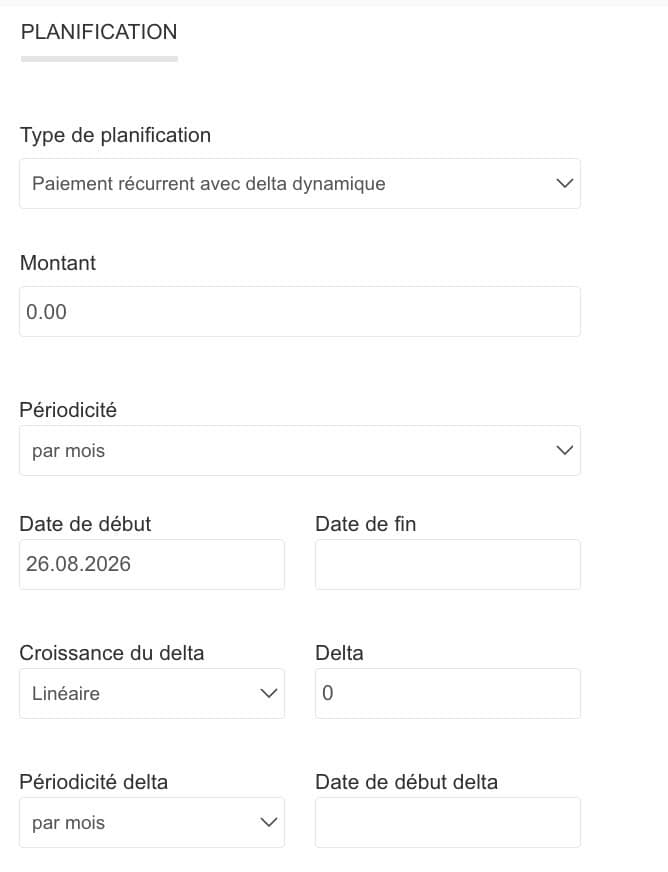
Paiement récurrent avec delta dynamique
Comme pour « Paiement récurrent », mais le montant augmente également de manière progressive. Le champ Croissance du delta permet de choisir si cette augmentation est calculée comme un montant fixe (Linéaire) ou en pourcentage (Exponentielle); les champs Delta, Périodicité delta et Date de début delta déterminent l’ampleur, le rythme et le point de départ de l’augmentation. Exemple: un salaire qui augmente de 2 % chaque année.
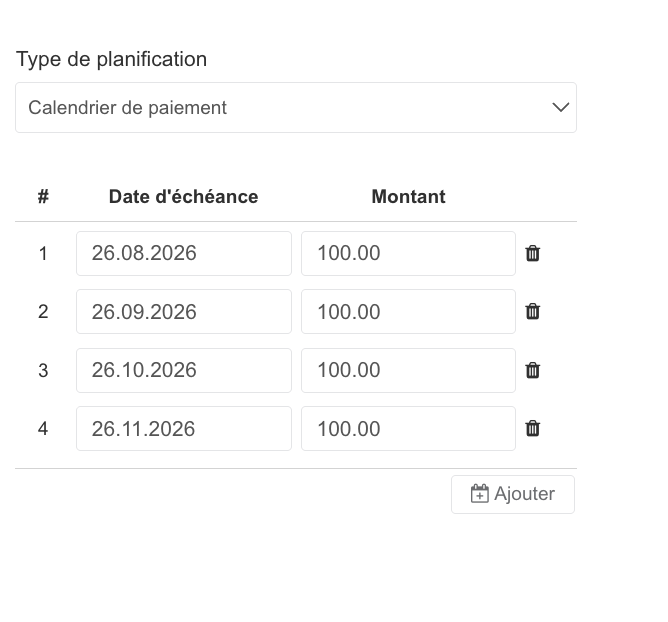
Calendrier de paiement
Une liste librement définissable de dates d’échéance individuelles, chacune avec son propre montant, qui peut être complétée à volonté via Ajouter. Exemple: une facture réglée en quatre versements de montants différents à des dates différentes.
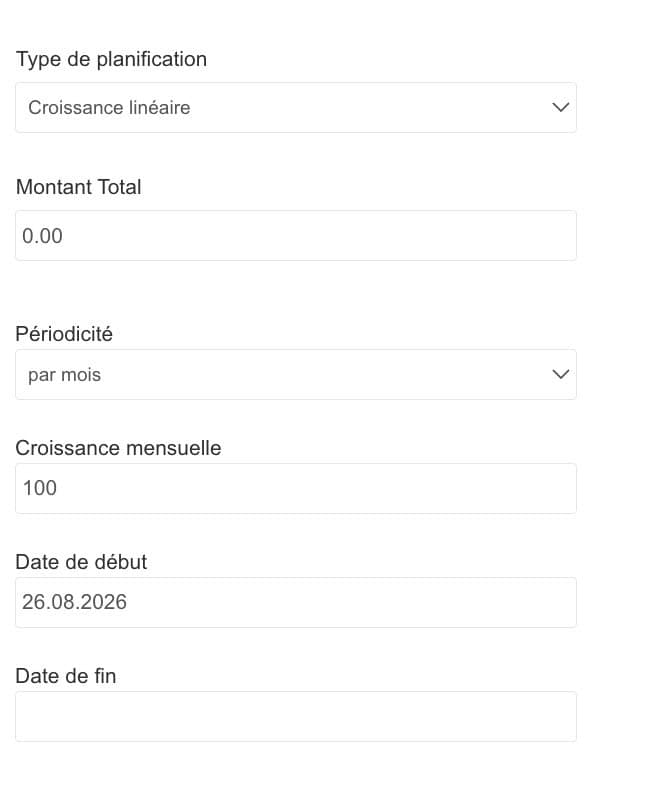
Croissance linéaire
Un montant total de départ qui augmente d’une croissance mensuelle fixe. Exemple: une prévision de chiffre d’affaires pour une nouvelle offre qui progresse du même montant chaque mois.
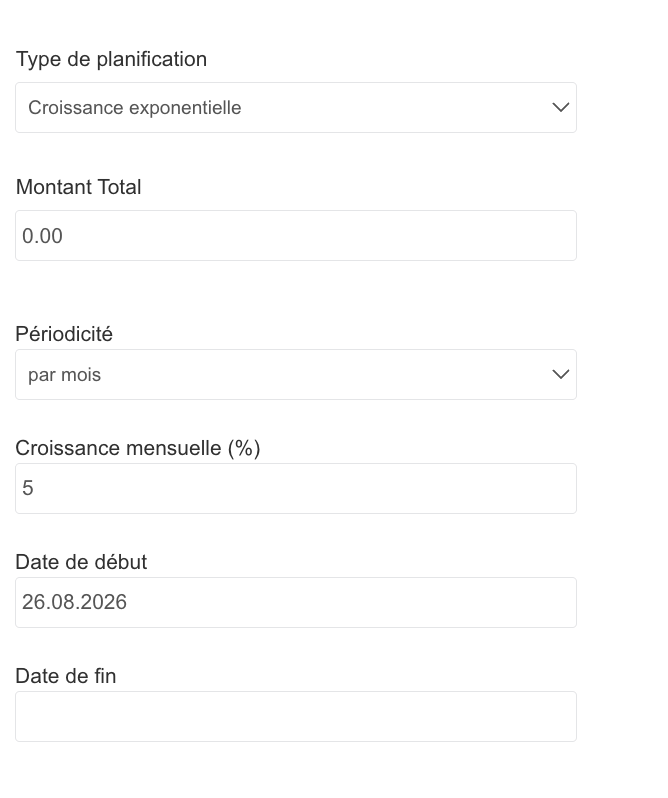
Croissance exponentielle
Un montant total de départ qui augmente selon un taux de croissance mensuel en pourcentage. Exemple: une prévision de chiffre d’affaires pour un secteur d’activité en croissance, avec un taux de croissance constant en pourcentage chaque mois.
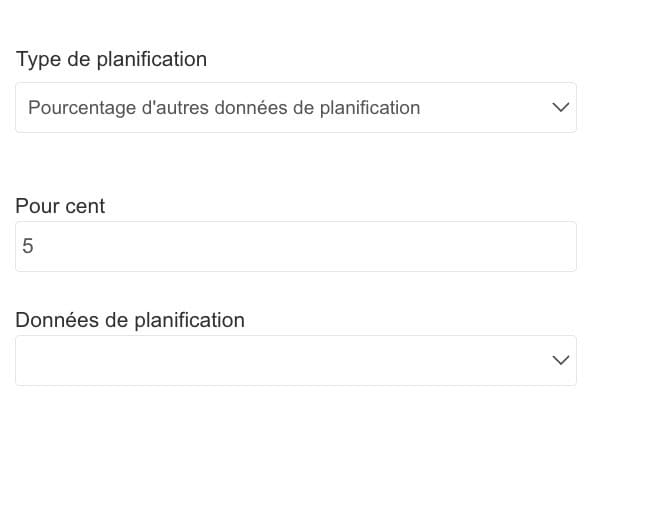
Pourcentage d’autres données de planification
Le montant est calculé comme un pourcentage d’un autre élément de planification déjà existant. Exemple: une commission de vente qui représente toujours 5 % des ventes de billets planifiées — elle augmente ou diminue automatiquement avec ce seul produit.
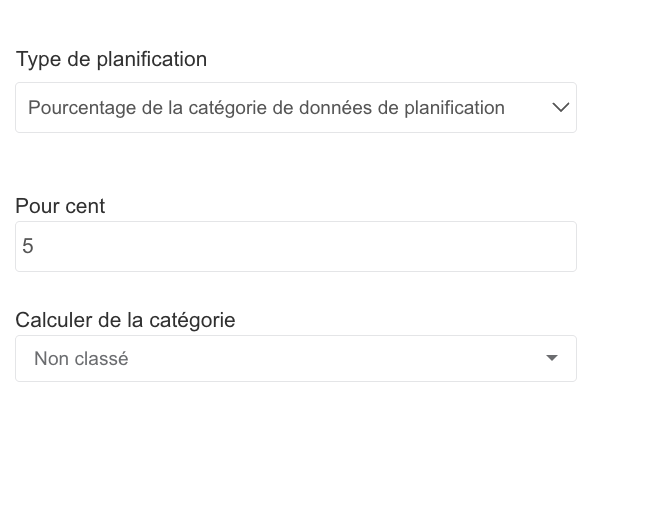
Pourcentage de la catégorie de données de planification
Le montant est calculé comme un pourcentage d’une catégorie entière. Exemple: des coûts de marchandises représentant 30 % de l’ensemble du chiffre d’affaires planifié, indépendamment du nombre de produits individuels qui composent ce chiffre d’affaires.
Modifier, dupliquer ou supprimer des éléments
Plusieurs possibilités s’offrent à vous pour modifier des éléments.
Vous pouvez modifier ou supprimer des éléments individuels via les icônes crayon et corbeille, ou sélectionner plusieurs éléments à l’aide des cases à cocher afin de les modifier, les dupliquer ou les supprimer ensemble.
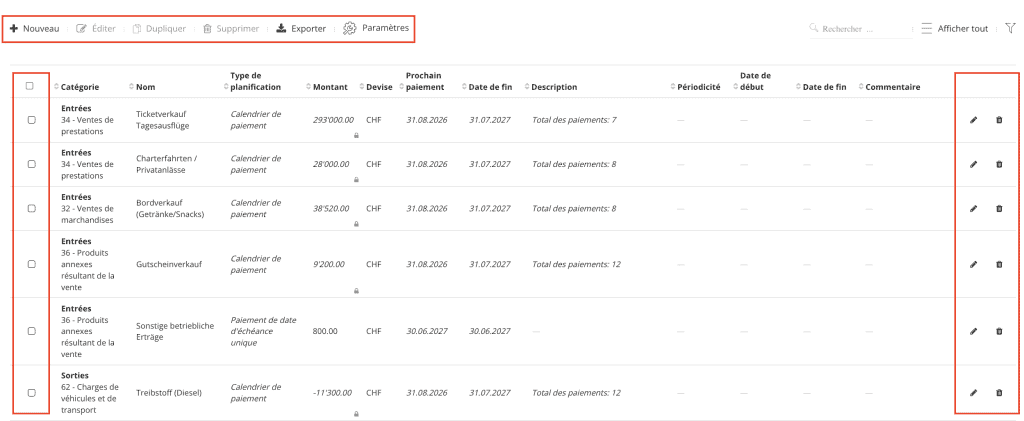
Via Exporter, vous pouvez exporter vos données de planification au format Excel ou CSV, les générer en PDF, les copier dans le presse-papiers ou les imprimer directement.
Le champ Commentaire ne prend pas en charge les caractères spéciaux tels que les apostrophes, les points-virgules et les sauts de ligne (touche Entrée), ce qui peut provoquer des problèmes d’affichage. Nous recommandons d’éviter ces caractères lors de la saisie de commentaires. Si un problème d’affichage survient malgré tout, vous pouvez le corriger en supprimant le caractère spécial concerné.
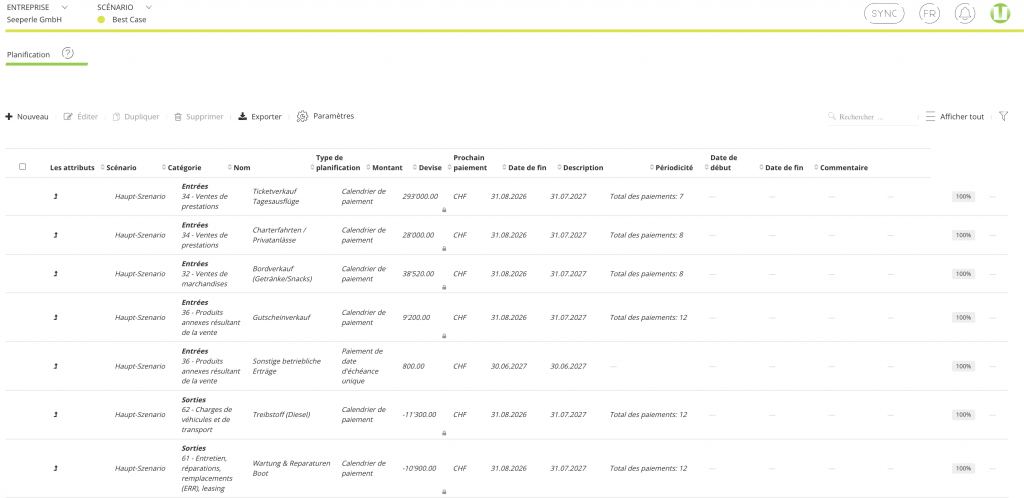
Veuillez noter: pour un scénario « enfant », les éléments de planification sont repris du scénario parent. Les utilisateurs ne peuvent pas les modifier directement — ils peuvent uniquement les ajuster en pourcentage. Dans la vue tableau, cela ajoute des colonnes supplémentaires (« Attributs », « Scénario » et une colonne de pourcentage à droite, fixée à 100 % par défaut). Si un scénario enfant nécessite des éléments supplémentaires qui lui sont propres, ceux-ci peuvent être ajoutés via l’option Nouveau. Vous trouverez une description détaillée de la planification de scénarios ici.
Afficher vos éléments dans TRENDS
Vos données de planification sont automatiquement intégrées dans TRENDS, où elles sont présentées par catégorie, de la catégorie parente jusqu’à l’élément de planification individuel.
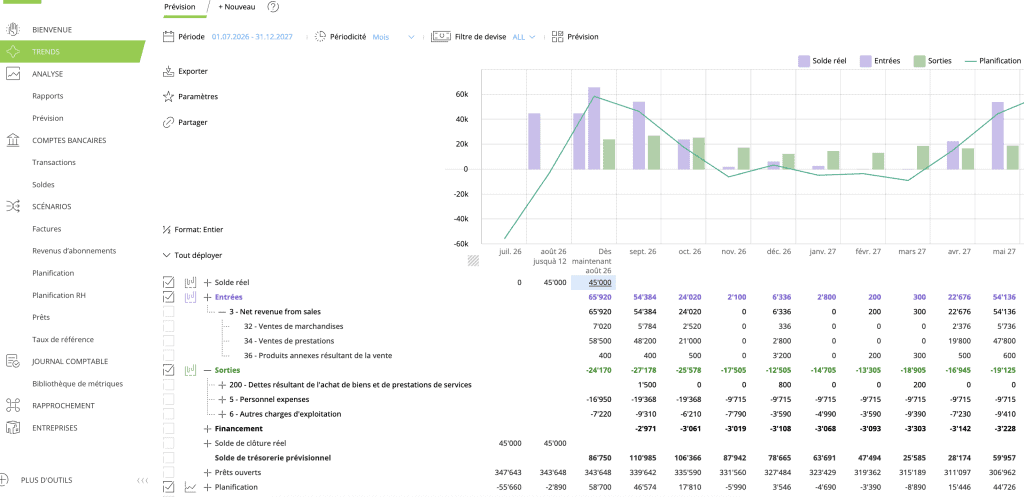
Le niveau de détail avec lequel vos données de planification apparaissent dans TRENDS dépend directement de la catégorie que vous avez attribuée à chaque élément: avec une catégorisation fine, vous voyez les postes individuels jusqu’au niveau du produit ou de la prestation; avec une catégorisation large, vous ne voyez que le total au niveau de la catégorie parente. Il est donc utile de choisir la catégorie de manière réfléchie lors de la configuration d’un élément de planification.
Pour savoir comment utiliser la vue TRENDS en détail, ajuster les périodes et les vues, et détailler certaines valeurs, consultez l’article Comment utiliser Tresio TRENDS.
Créer et gérer des vues personnelles à l’aide de filtres
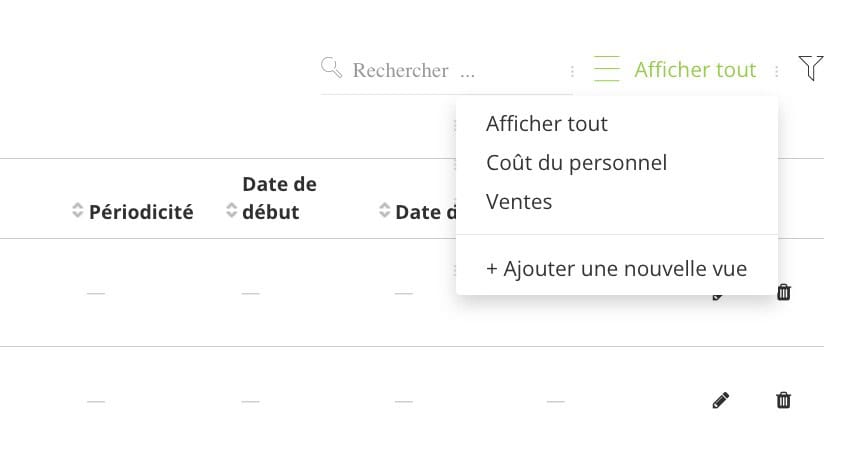
Cliquez sur Afficher tout pour ouvrir un menu proposant différentes vues de données. Chaque vue affiche une sélection différente de colonnes afin de mettre en évidence les données pertinentes pour cette vue. Vous pouvez à tout moment créer votre propre vue via + Ajouter une nouvelle vue.
Pour savoir comment configurer et gérer vos propres vues et filtres en détail, consultez l’article Filtres de l’espace de travail.