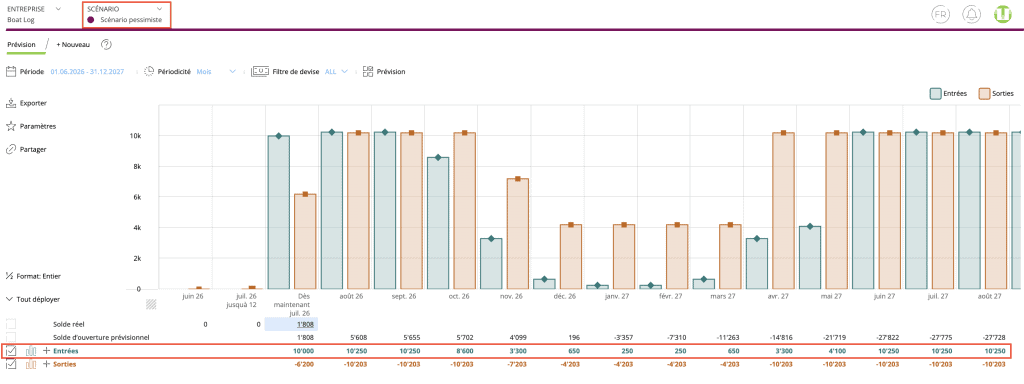
Avec TRESIO, vous pouvez créer une multitude de scénarios de planification pour des résultats financiers pertinents, tout en répondant au besoin urgent de stratégies adaptables dans le paysage commercial dynamique d’aujourd’hui. Dans un marché en constante évolution, la capacité à simuler, évaluer et affiner des scénarios peut faire la différence entre la stagnation et la réussite, ce qui fait de l’écran des scénarios un outil indispensable pour une planification et une prévision financières proactives et efficaces.
Gestion des scénarios de l’entreprise
Ouvrez Scénarios dans la barre latérale. Sur l’écran « Gestion des scénarios de l’entreprise », vous pouvez créer différents scénarios de planification qui, une fois configurés selon les besoins de votre entreprise, vous montrent différents résultats financiers et vous aident à choisir la bonne stratégie pour votre entreprise.
Veuillez noter que cet écran est uniquement destiné à la création de scénarios. Si vous souhaitez configurer un scénario en saisissant différentes données de planification, rendez-vous sur l’écran Planification.
Ce que montre l’écran « Gestion des scénarios de l’entreprise »:
- Couleur – les utilisateurs peuvent choisir n’importe quelle couleur pour faciliter la distinction
- Nom – le nom du scénario doit être unique
- Commentaire – commentaire de l’utilisateur
- Activé – si désactivé, le scénario n’apparaîtra pas dans la liste déroulante en haut de l’écran, jusqu’à ce qu’il soit réactivé sur l’écran « Scénarios »
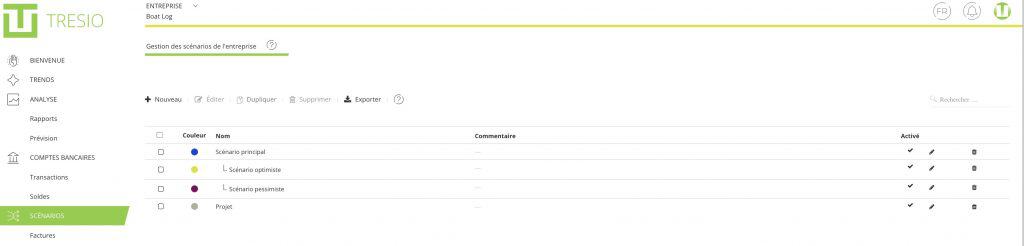
Vous pouvez ajouter un nouveau scénario, ou dupliquer, éditer et supprimer des scénarios existants.
Ajouter un nouveau scénario
Lors de la création d’un nouveau scénario via Nouveau, vous attribuez une hiérarchie au scénario en sélectionnant un scénario parent dans le champ appartenant à.
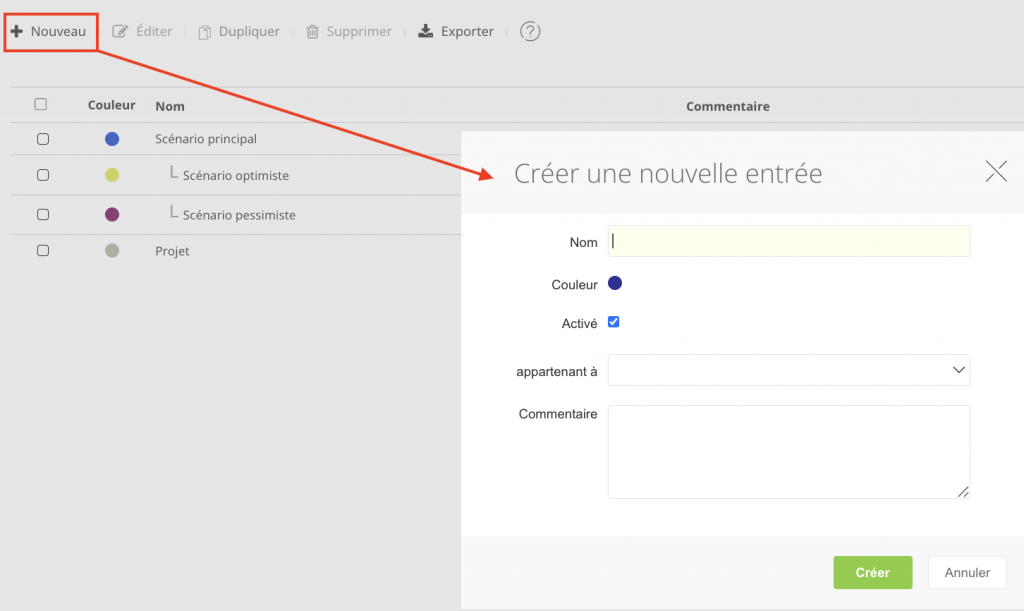
Important: ce choix détermine non seulement la façon dont le scénario est affiché dans la hiérarchie, mais surtout la manière dont les données de planification de ce scénario sont gérées. Il existe deux approches fondamentalement différentes:
1. Rattacher un scénario à un scénario existant (champ « appartenant à » rempli)
Toutes les données de planification du scénario parent sont automatiquement reprises. Vous pouvez ajouter des données de planification supplémentaires propres à ce scénario et ajuster en pourcentage les données de planification reprises (voir section plus bas).
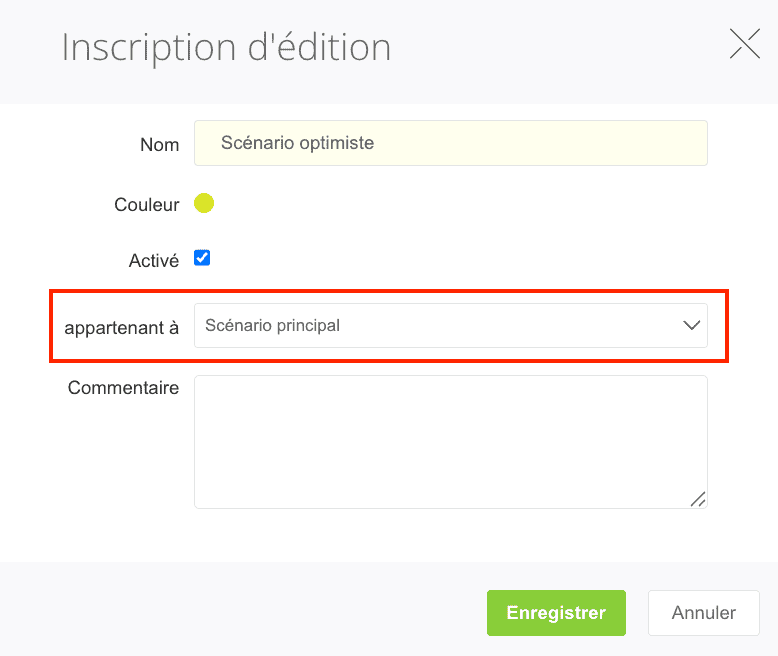
2. Créer un scénario indépendant (champ « appartenant à » laissé vide)
Le nouveau scénario devient lui-même un scénario principal et ne reprend aucune donnée de planification d’un autre scénario. Vous saisissez et gérez les données de planification de ce scénario entièrement à neuf et de manière indépendante, tout comme pour le scénario principal d’origine. Chaque entreprise peut ainsi gérer plusieurs scénarios principaux indépendants les uns des autres.
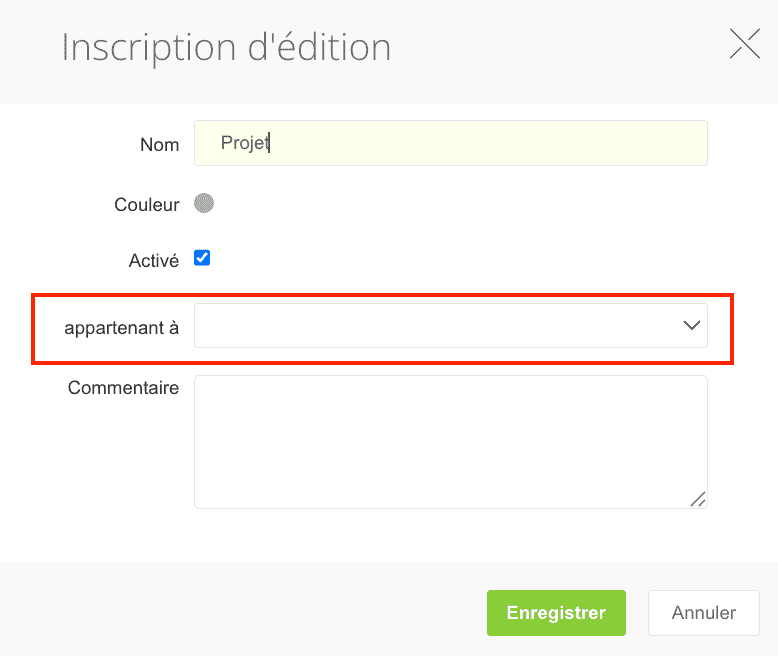
Le choix de l’approche dépend de l’objectif du scénario: une variante d’un scénario existant (p. ex. « Scénario optimiste » en tant que variante du Scénario principal) doit être rattachée – un scénario totalement indépendant avec ses propres hypothèses (p. ex. un projet séparé) doit être créé de manière autonome.
Dupliquer un scénario
Si vous souhaitez dupliquer un scénario, vous pouvez sélectionner un scénario précédemment créé et cliquer sur le bouton « Dupliquer ». Veuillez noter que la duplication ne fait que créer un nouvel enregistrement dans le tableau; aucune des données de planification existantes, précédemment configurées sur l’écran « Planification », n’est dupliquée dans la nouvelle entité.
Comment les scénarios, les données de planification et les autres outils fonctionnent-ils ensemble?
La planification par scénarios dans TRESIO fonctionne exclusivement via Planification. Un scénario que vous créez ici ne peut être alimenté en valeurs que via Planification, puis évalué dans TRENDS et Forecast.
D’autres outils tels que Prêts, Planification RH ou Revenus d’abonnements ne sont pas eux-mêmes compatibles avec les scénarios. Vous pouvez saisir sans problème les prêts, les charges de personnel, les revenus d’abonnements et pratiquement tout ce dont vous avez besoin pour votre planification par scénarios directement dans Planification, et les ajuster par scénario.
Toutes les autres données de votre entreprise – p. ex. comptes bancaires, prêts, planification RH, factures et abonnements – restent inchangées dans chaque scénario. Ces données ne sont ni dupliquées ni ajustées par scénario, mais s’appliquent à l’ensemble de l’entreprise, quel que soit le scénario actuellement sélectionné.
Ajuster les données de planification dans un scénario rattaché
Lorsque vous sélectionnez, sur l’écran Planification, un scénario rattaché à un autre scénario (p. ex. « Scénario optimiste », rattaché à « Scénario principal »), le tableau affiche deux colonnes supplémentaires:
- Les attributs – une flèche indique que cette entrée a été reprise d’un scénario parent
- Scénario – indique de quel scénario provient l’entrée (p. ex. « Scénario principal »)
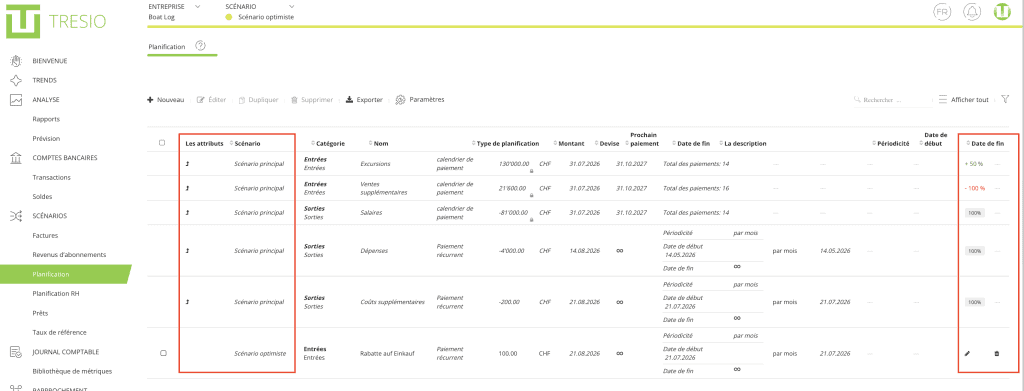
Sur le côté droit du tableau, vous voyez pour chaque entrée reprise un pourcentage, qui vous permet d’ajuster le montant par rapport au scénario parent:
- 100% (gris) – le montant est repris sans changement
- valeur positive (vert, p. ex. + 50%) – le montant est augmenté par rapport au scénario parent
- valeur négative (rouge, p. ex. – 25%) – le montant est réduit par rapport au scénario parent
- – 100% – le montant est fixé à 0 sans que l’entrée soit supprimée
Veuillez noter: les données de planification reprises ne peuvent pas être supprimées dans un scénario rattaché. Si une entrée ne doit pas être prise en compte dans le scénario actuel, fixez le pourcentage à – 100%.
En plus d’ajuster les données de planification reprises, vous pouvez également ajouter de toutes nouvelles données de planification dans un scénario rattaché, valables uniquement pour ce scénario.
Gérer les données de planification dans un scénario indépendant
Dans un scénario indépendant (champ « appartenant à » vide, p. ex. « Projet »), vous gérez les données de planification exactement comme dans le Scénario principal: vous ajoutez des entrées via Nouveau et les modifiez ou supprimez normalement. Il n’y a pas de colonne de pourcentage ni de lien vers un autre scénario – toutes les données sont totalement indépendantes.
Changer de scénario
Si vous souhaitez changer votre scénario actuel, il vous suffit de vous rendre sur l’un des écrans mentionnés ci-dessus et de sélectionner un autre scénario dans la liste déroulante SCÉNARIO dans la barre en haut de l’écran.
Évaluer les scénarios dans TRENDS et Forecast
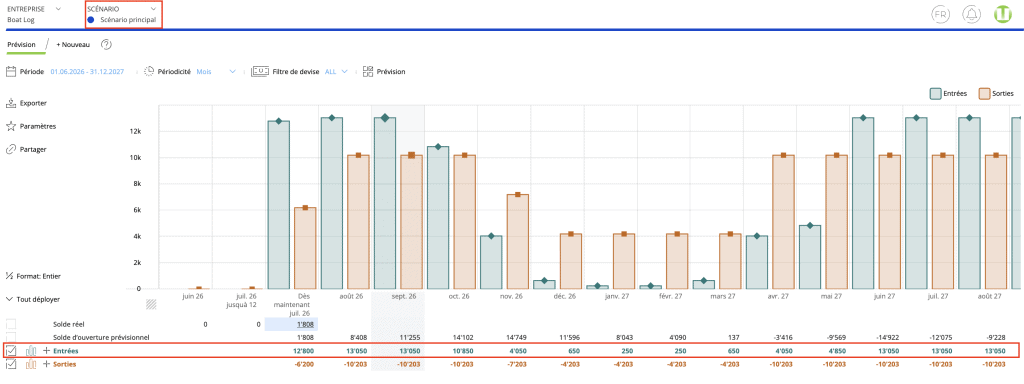
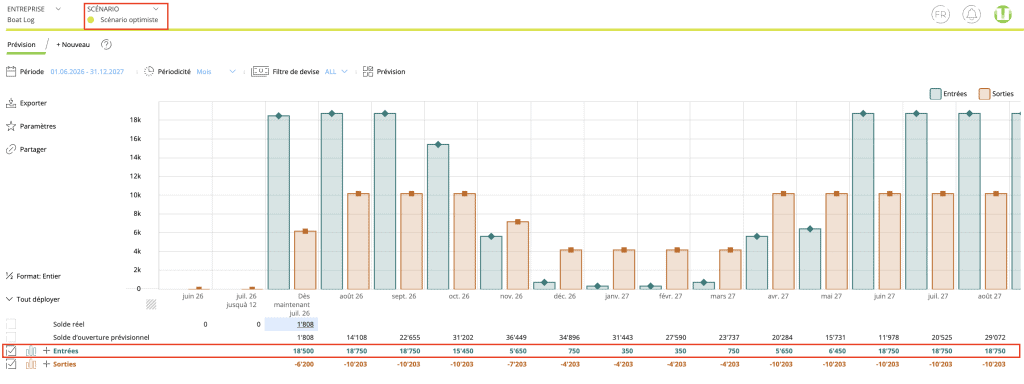
Une fois qu’un scénario a été alimenté ou ajusté via Planification, vous pouvez basculer entre les scénarios dans TRENDS et Forecast à l’aide de la liste déroulante SCÉNARIO en haut. Le tableau et le graphique affichent alors les valeurs du scénario sélectionné – vous voyez ainsi en un coup d’œil comment les différentes hypothèses de chaque scénario influencent votre planification de liquidités.
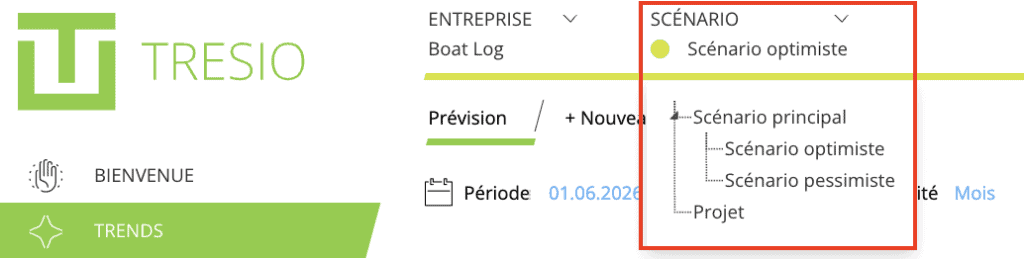
Exemple d’application: scénarios de chiffre d’affaires avec pourcentages différents
Un client souhaitait cartographier trois scénarios de chiffre d’affaires pour son entreprise: un Scénario principal avec CHF 130’000 de chiffre d’affaires, un Scénario optimiste avec CHF 195’000, et un Scénario pessimiste avec CHF 97’500. Les charges sont restées identiques dans les trois scénarios, car elles reposent sur des coûts fixes et des factures existantes. L’objectif était de comparer le bénéfice résultant selon le scénario.
Voici comment l’exemple a été mis en œuvre:
- Le Scénario principal correspond au scénario principal déjà présent par défaut dans TRESIO. Le chiffre d’affaires et les charges ont d’abord été saisis ici dans Planification.
- Deux nouveaux scénarios ont été créés pour le Scénario optimiste et le Scénario pessimiste, en sélectionnant à chaque fois Scénario principal dans le champ « appartenant à ». Toutes les données de planification du Scénario principal ont ainsi été automatiquement reprises – il n’était pas nécessaire de les ressaisir.
- Pour passer de CHF 130’000 (Scénario principal) à CHF 195’000 (Scénario optimiste), l’entrée de chiffre d’affaires a été ajustée à + 50% dans le scénario « Scénario optimiste ».
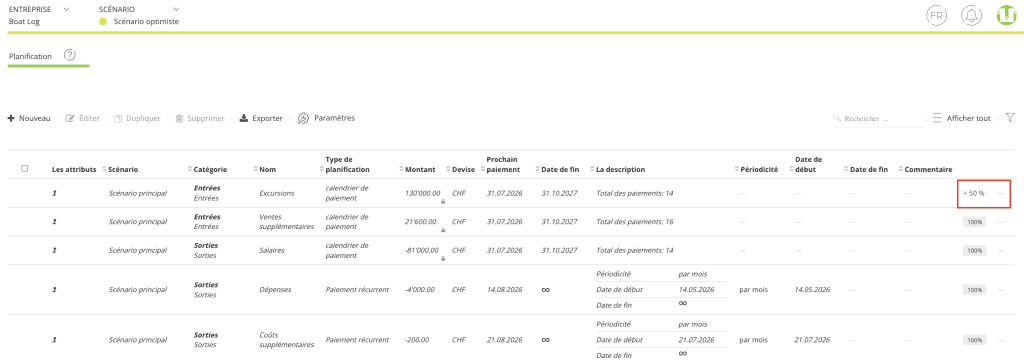
- Pour le Scénario pessimiste, la même entrée de chiffre d’affaires a été ajustée à – 25%, ce qui donne CHF 97’500 au lieu de CHF 130’000.
- Dans Forecast, vous pouvez ensuite basculer entre les trois scénarios à l’aide de la liste déroulante SCÉNARIO pour comparer directement le bénéfice résultant.
Scénario principal:
Scénario optimiste:
Scénario pessimiste: