


Les catégories sont le fondement de toute la planification financière dans TRESIO. Sans des catégories correctement configurées, TRESIO ne peut pas traiter vos données financières de manière pertinente: ni la prévision de liquidités, ni le reporting, ni TRENDS ne peuvent fournir des résultats corrects sans une structure de catégories fonctionnelle.
Chaque transaction, chaque facture, chaque donnée de planification et chaque paiement de salaire ou de crédit est associé à une catégorie dans TRESIO. Cette attribution détermine directement où un montant apparaît dans la prévision de liquidités, comment il est traité (par exemple comme un flux de trésorerie fixe sans lien avec une facture) et comment il peut être ventilé dans des analyses telles que TRENDS.
Si votre prévision de liquidités semble incorrecte ou faussée, le premier endroit à vérifier est toujours la structure des catégories: une attribution manquante, une catégorie mal configurée (par exemple une règle de conversion de signes de données erronée ou une «position fixe» manquante), ou une donnée encore «Non classé» entraîne directement des chiffres incorrects ou incomplets dans la prévision.
Les catégories sont gérées dans TRESIO dans la section «Catégories», qui comprend trois zones: Catégories, Sources de catégorie et Cartographie des catégories.
1. Les trois zones en un coup d’œil
La section des catégories se divise en trois écrans, accessibles via les onglets au-dessus du tableau:
- Catégories: affiche toutes les catégories et sous-catégories actuellement utilisées dans TRESIO. C’est ici que de nouvelles catégories sont créées, que les catégories existantes sont modifiées et que les catégories qui ne sont plus nécessaires sont désactivées ou supprimées.
- Sources de catégorie: indique quels groupes de catégories (par exemple Ensemble standard de Tresio, Plan PME allégé, Logiciel BEXIO) sont disponibles, quel est leur statut (Activé, Créer automatiquement, Désactivé) et combien de catégories et de données existent par groupe.
- Cartographie des catégories: permet de définir et de gérer des règles de classification qui, par exemple, attribuent automatiquement les données importées de Bexio à des catégories TRESIO spécifiques.
2. Écran Catégories
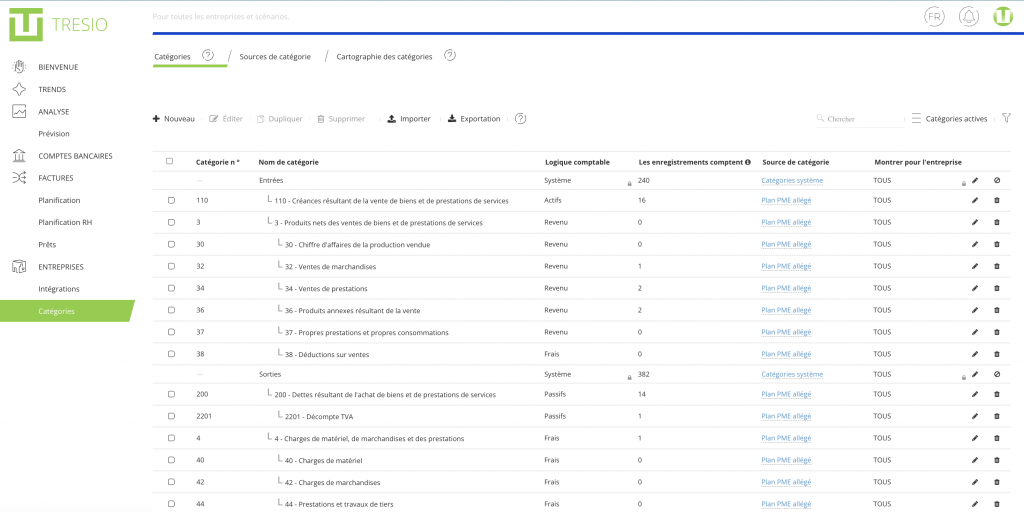
L’écran Catégories est le point central de gestion des catégories et sous-catégories dans TRESIO. Vous y voyez toutes les catégories actives sous forme d’arborescence hiérarchique, avec les colonnes Catégorie n°, Nom de catégorie, Logique comptable, Les enregistrements comptent, Source de catégorie et Montrer pour l’entreprise.
Deux catégories système fixes et verrouillées forment le socle de la structure: Entrées et Sorties. Toutes les autres catégories et sous-catégories sont organisées en dessous, qu’elles proviennent d’un plan comptable standard, d’une intégration comme Bexio ou d’une saisie manuelle.
Créer une nouvelle catégorie ou sous-catégorie
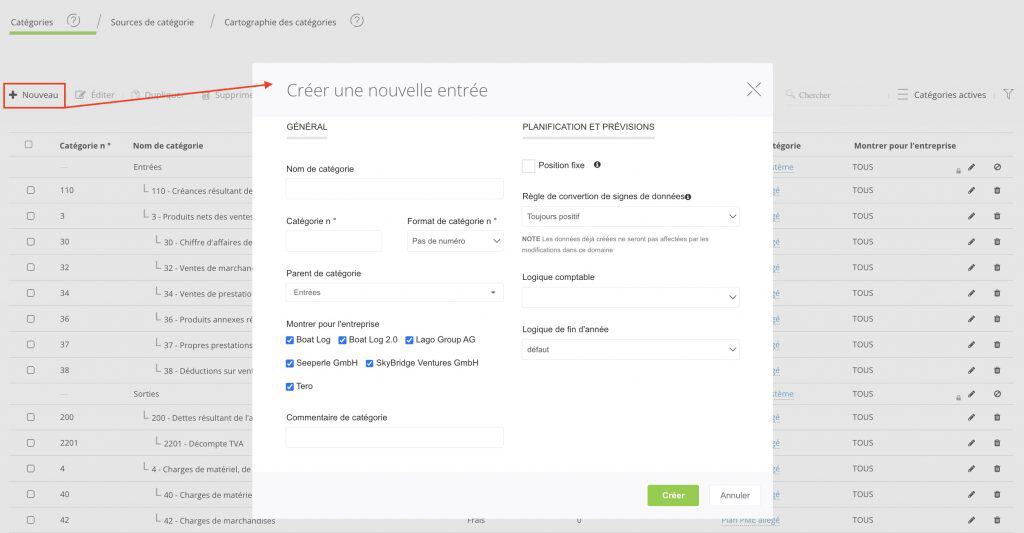
Le bouton «Nouveau» ouvre la boîte de dialogue «Créer une nouvelle entrée» avec deux colonnes: GÉNÉRAL et PLANIFICATION ET PRÉVISIONS.
GÉNÉRAL
- Nom de catégorie: nom de la nouvelle (sous-)catégorie.
- Catégorie n°: numéro de compte facultatif, par exemple 301.
- Format de catégorie n°: détermine le format du numéro de catégorie. Les options disponibles sont Pas de numéro, Suisse (pour les normes comptables suisses) et Autre (un format flexible, sans contrainte, pour un usage non standard).
- Parent de catégorie: la catégorie supérieure sous laquelle la nouvelle (sous-)catégorie est classée, sélectionnable dans l’ensemble de la structure de catégories existante (Entrées et Sorties avec toutes leurs sous-catégories).
- Montrer pour l’entreprise: pour les comptes liés à plusieurs entreprises, ce champ permet de définir pour quelles entreprises la catégorie est visible.
- Commentaire de catégorie: champ facultatif pour des notes internes concernant la catégorie.
PLANIFICATION ET PRÉVISIONS
- Position fixe: voir la section 6 (FAQ) pour l’explication détaillée.
- Règle de conversion de signes de données: trois options: Ne convertit pas, Toujours positif, Toujours négatif. Voir la section 6 pour les détails.
- Logique comptable: cinq options: Actifs, Passifs, Revenu, Frais, Pas de compte comptable. Voir la section 6 pour les détails.
- Logique de fin d’année: défaut est présélectionné. Voir la section 6 pour les autres options.
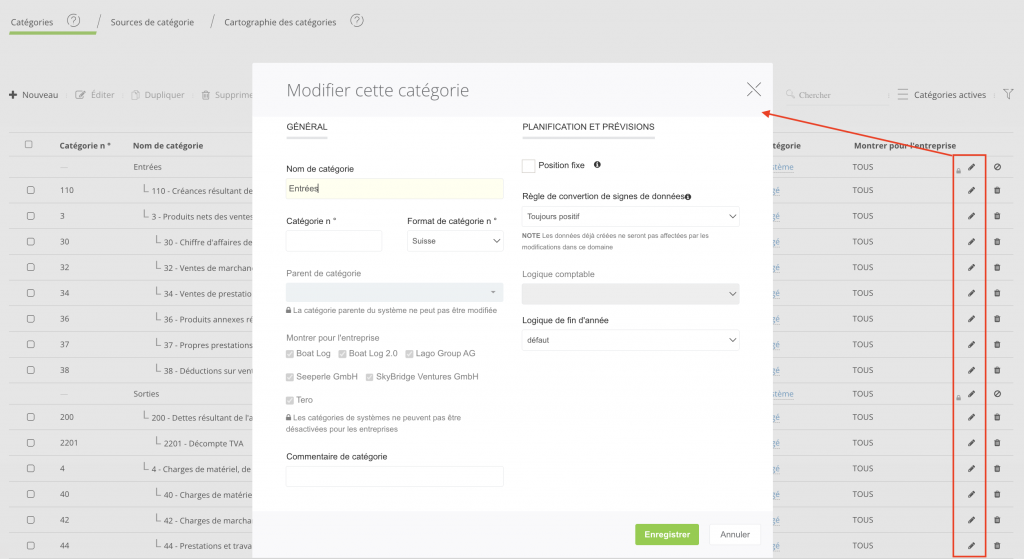
Lors de la modification d’une catégorie existante (bouton «Éditer»), la même boîte de dialogue apparaît sous le titre «Modifier cette catégorie». Pour les catégories système verrouillées comme Entrées, certains champs comme Parent de catégorie et Montrer pour l’entreprise ne sont pas modifiables; un message l’indique («La catégorie parente du système ne peut pas être modifiée», «Les catégories de systèmes ne peuvent pas être désactivées pour les entreprises»).
Astuce gain de temps: la case à cocher à côté d’une entrée permet de la dupliquer facilement, ce qui accélère la construction de structures de catégories complexes.
3. Trois façons d’obtenir votre propre structure de catégories
Chaque entreprise doit décider elle-même quelle structure de catégories convient le mieux à son activité. TRESIO propose pour cela trois approches de base, qui peuvent aussi être combinées. Les trois sont gérées via l’écran Sources de catégorie.
L’écran Sources de catégorie
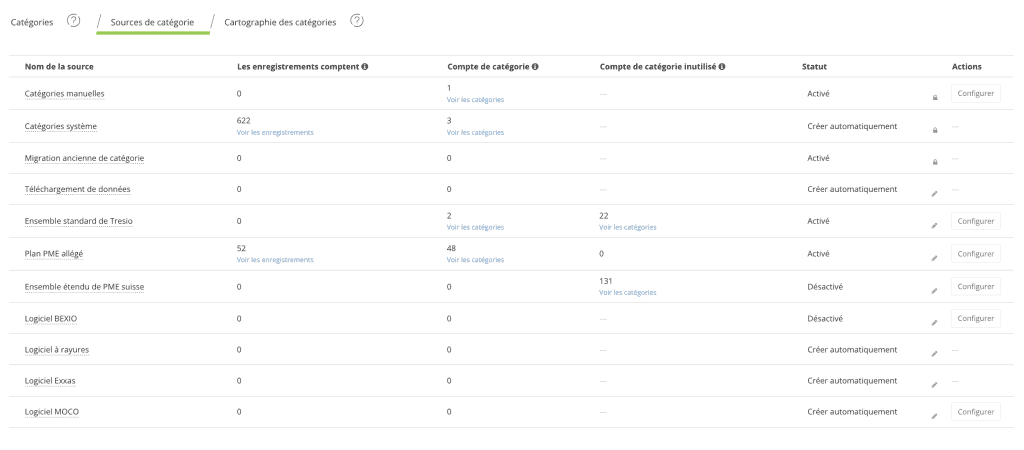
L’écran Sources de catégorie affiche tous les groupes de catégories disponibles dans un tableau comportant les colonnes suivantes:
- Nom de la source: nom de la source, par exemple Catégories manuelles, Catégories système, Migration ancienne de catégorie, Téléchargement de données, Ensemble standard de Tresio, Plan PME allégé, Ensemble étendu de PME suisse, Logiciel BEXIO, Logiciel à rayures, Logiciel Exxas, Logiciel MOCO.
- Les enregistrements comptent: fréquence à laquelle les catégories de ce groupe sont actuellement utilisées, sur l’ensemble des entreprises de votre compte.
- Compte de catégorie: nombre de catégories attribuées au groupe de catégories.
- Compte de catégorie inutilisé: catégories disponibles dans le groupe correspondant mais pas encore activées.
- Statut: Activé, Créer automatiquement ou Désactivé. Pour les groupes disposant d’un droit de modification, le statut peut être changé directement en cliquant sur l’icône crayon.
- Actions: ouvre, via le bouton Configurer, une boîte de dialogue «Actions source» spécifique à la source, par exemple une importation de catégories pour une intégration comme Bexio (voir option 1), l’assistant de création de catégories pour un plan comptable standard (voir option 2), ou, pour les sources qui ne sont plus nécessaires, une option permettant de retirer d’un coup toutes les catégories de cette source.
Les groupes verrouillés comme Catégories manuelles, Catégories système et Migration ancienne de catégorie sont signalés par une icône de cadenas et ne peuvent pas être modifiés.
Option 1: utiliser une intégration (par exemple Bexio)
Si votre compte est connecté à Bexio ou à une autre solution comptable, il est en général judicieux d’utiliser les catégories qui en sont importées.
Pour les clients Bexio, il existe deux options d’importation:
Option A: importer uniquement les comptes utilisés (recommandé)
- Accédez à Catégories → Sources de catégorie.
- Repérez la ligne Logiciel BEXIO et changez le statut en Créer automatiquement.
- TRESIO récupère ensuite automatiquement les comptes pertinents à chaque importation de facture. Aucune autre action n’est nécessaire.
Option B: importer la liste complète des comptes
- Accédez à Catégories → Sources de catégorie.
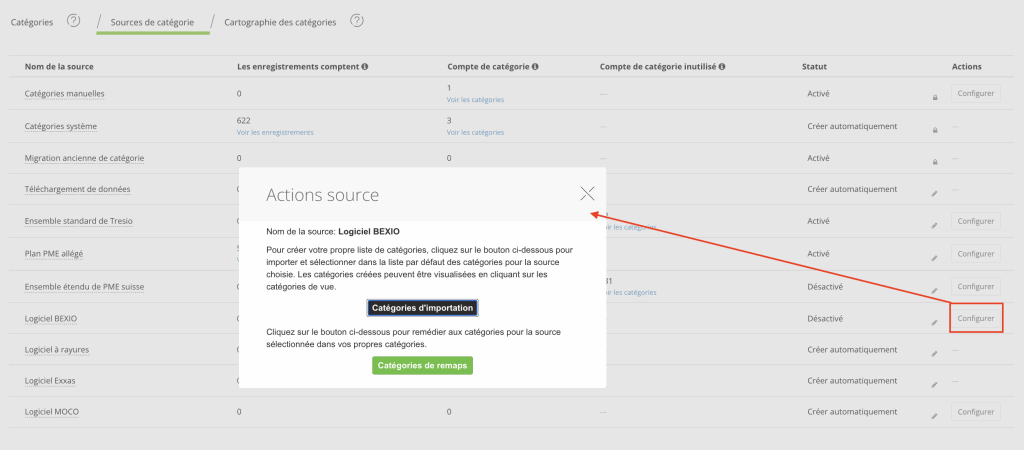
- Cliquez sur Configurer dans la ligne Logiciel BEXIO.
- La boîte de dialogue «Actions source» indique: «Pour créer votre propre liste de catégories, cliquez sur le bouton ci-dessous pour importer et sélectionner dans la liste par défaut des catégories pour la source choisie. Les catégories créées peuvent être visualisées en cliquant sur les catégories de vue.» Elle propose deux boutons:
- Catégories d’importation: importe tous les comptes de Bexio vers TRESIO. Les données existantes dans TRESIO ne sont pas modifiées.
- Catégories de remaps: permet d’attribuer les comptes Bexio à des catégories TRESIO existantes afin d’assurer la cohérence.
Important: chaque catégorie doit avoir un nom unique et identique. Si vous téléchargez en plus votre propre plan comptable ou saisissez des catégories manuellement en plus de l’intégration, des noms qui se chevauchent ou divergent peuvent entraîner des conflits ou des doublons.
Option 2: utiliser un plan comptable standard
Vous pouvez également utiliser l’un des groupes de catégories prédéfinis, par exemple Ensemble standard de Tresio, Plan PME allégé ou Ensemble étendu de PME suisse.
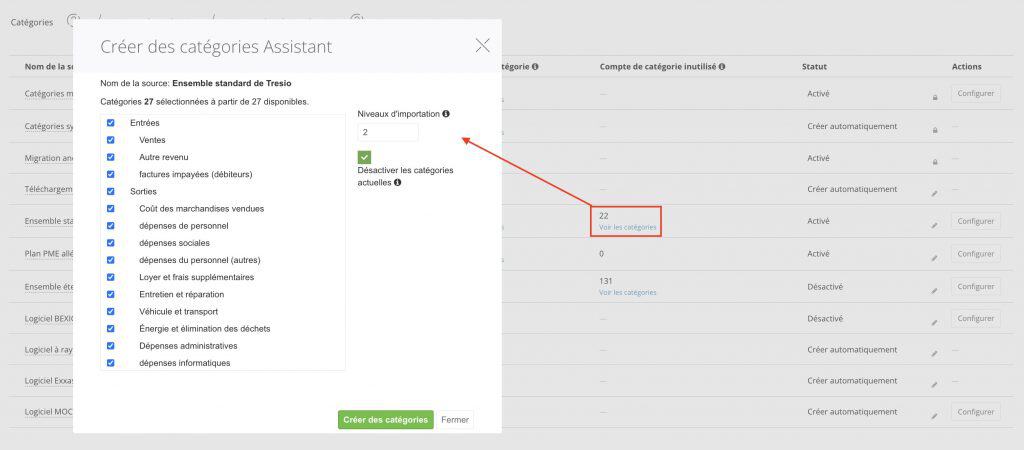
Le bouton Configurer ouvre, pour ces groupes, l’assistant de création de catégories:
- Le côté gauche affiche la structure complète des catégories de la source sélectionnée. Les cases à cocher permettent de choisir les catégories et sous-catégories à reprendre. En haut, le nombre de catégories actuellement sélectionnées parmi celles disponibles est affiché.
- Niveaux d’importation: détermine combien de niveaux parents sont inclus dans l’importation.
- Désactiver les catégories actuelles: crée les catégories nouvellement sélectionnées et désactive simultanément toutes les catégories actuellement ajoutées.
- Le bouton «Créer les catégories» applique la sélection.
Astuce pro: pour simplifier la saisie des données et améliorer la clarté, ne sélectionnez d’abord que les catégories essentielles. Des catégories supplémentaires peuvent toujours être ajoutées ultérieurement en cas de besoin. Il est également recommandé de désactiver les catégories inutilisées: plus il y a de catégories disponibles, plus le risque de sélectionner par erreur la mauvaise catégorie lors d’une attribution est élevé.
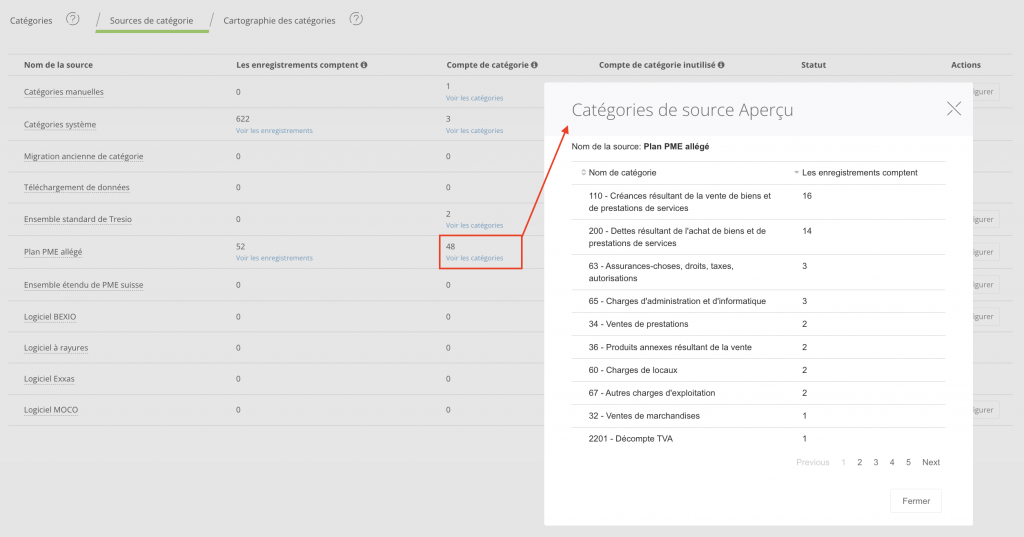
Le lien «Voir les catégories» dans la colonne Compte de catégorie ou Compte de catégorie inutilisé ouvre également la boîte de dialogue «Catégories de source Aperçu»: un tableau triable et paginé indiquant le nom de catégorie et le nombre de données (Les enregistrements comptent) pour chaque catégorie de la source sélectionnée.
Option 3: construire une structure entièrement personnalisée
Si votre structure de catégories ne correspond pas à la logique standard proposée, vous pouvez désactiver toutes les catégories standard et construire votre structure de catégories entièrement vous-même:
- Désactivez les groupes de catégories non nécessaires dans l’écran Sources de catégorie (mettez le statut sur Désactivé), ou supprimez individuellement les catégories déjà créées dans l’écran Catégories via la case à cocher et le bouton Supprimer.
- Créez votre propre structure via le bouton «Nouveau» dans l’écran Catégories, catégorie par catégorie, en fonction de votre modèle d’affaires.
- Si vous avez supprimé par erreur des catégories importantes, vous pouvez à tout moment revenir à l’une des propositions système prédéfinies en réactivant la source correspondante dans l’écran Sources de catégorie.
Les catégories créées manuellement apparaissent dans l’écran Catégories avec la source de catégorie «Catégories manuelles».
Important: ces trois approches ne s’excluent pas mutuellement. De nombreuses entreprises combinent une intégration comme Bexio avec des catégories ajoutées manuellement, par exemple pour représenter des groupes de produits ou des centres de coûts supplémentaires.
4. Cartographie des catégories
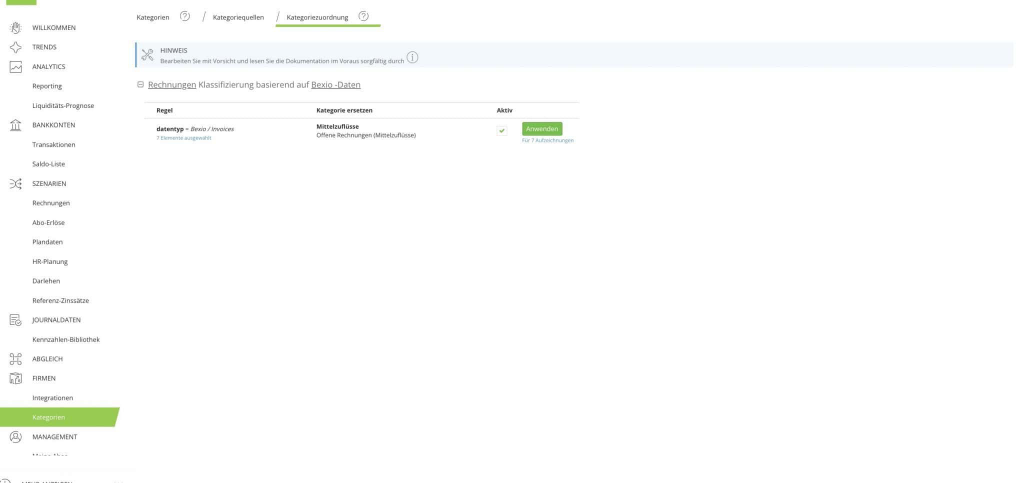
L’écran Cartographie des catégories permet d’attribuer ou de réattribuer en une seule fois, en grand nombre, des données déjà importées (par exemple toutes les factures provenant de Bexio) à une catégorie déterminée, plutôt que de corriger chaque donnée individuellement. Cela est particulièrement utile lorsqu’un groupe entier de données importées est mal catégorisé ou pas du tout catégorisé: au lieu de traiter chaque facture ou transaction individuellement, vous ajustez la règle une seule fois et l’appliquez simultanément à toutes les données concernées.
Chaque groupe de règles est nommé selon le modèle «Classification des [type de données] basée sur les données [source]», par exemple «Factures classification basée sur BEXIO data». À l’intérieur du groupe, un tableau affiche:
- Règle: la condition selon laquelle la classification est effectuée, par exemple «type de données = Bexio / Rechnungen» (toutes les factures provenant de Bexio), avec un lien indiquant combien de données sont actuellement concernées par la règle (par exemple «4 éléments sélectionnés»).
- Catégorie de remplacement: la catégorie cible à laquelle les données concernées sont attribuées, par exemple Entrées → Factures ouvertes (entrées).
- Actif: case à cocher permettant d’activer ou de désactiver la règle.
Le bouton «Appliquer» applique la règle à toutes les données concernées en même temps.
5. Où les catégories interviennent
Les catégories ne sont pas une fonction de gestion isolée: elles se retrouvent dans pratiquement tous les domaines de TRESIO. C’est pourquoi toute attribution de catégorie manquante ou incorrecte a un impact direct sur la prévision de liquidités.
- Plandonnées: chaque ligne de plandonnées comporte une colonne Catégorie avec un champ de sélection permettant la recherche, affichant l’ensemble de la structure de catégories (Entrées et Sorties avec toutes les sous-catégories).
- Factures: ici aussi, chaque facture est attribuée via la colonne Catégorie à la même structure de catégories.
- Transactions: ici aussi, chaque transaction est attribuée via la colonne Catégorie à la même structure de catégories. Les transactions pas encore attribuées apparaissent comme «Non classé» et peuvent être classées directement via le champ de sélection de catégorie dans le tableau.
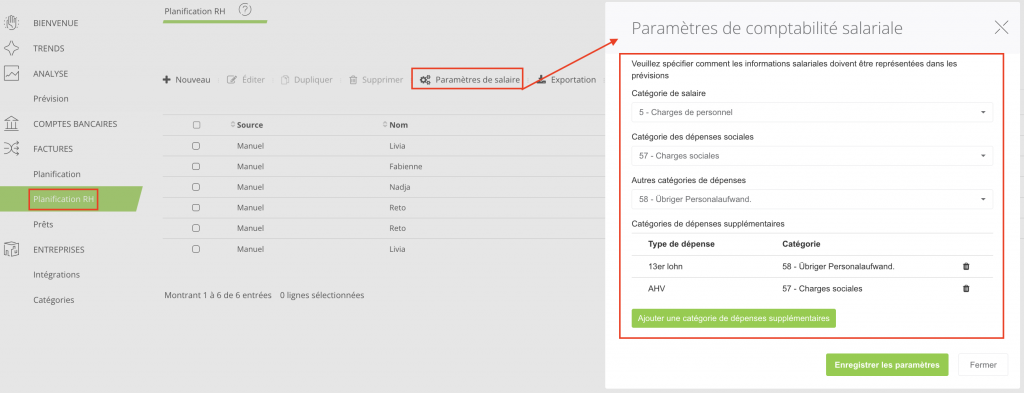
- Planification RH: les coûts salariaux peuvent être planifiés de deux manières. Soit vous les saisissez comme poste global directement via Plandonnées avec une seule catégorie pour l’ensemble des collaborateurs, soit vous utilisez l’outil Planification RH, qui indique séparément, par collaborateur, des postes individuels tels que salaire, charges sociales ou autres catégories de dépenses. Dans ce second cas, les catégories sont particulièrement importantes: le bouton «Éditer» ouvre la boîte de dialogue «Paramètres de comptabilité salariale», où vous définissez à quelles catégories la Catégorie de salaire, la Catégorie des dépenses sociales et les Autres catégories de dépenses sont attribuées. Vous pouvez en outre, via «Ajouter une catégorie de dépenses supplémentaire», attribuer individuellement d’autres types de dépenses (par exemple 13e salaire, AVS) à une catégorie. Ce n’est que si ces attributions sont correctes que les différents éléments salariaux seront ensuite également indiqués correctement dans TRENDS. Les entrées non attribuées apparaissent comme «Non classé» et ne sont alors pas du tout reprises dans TRENDS.
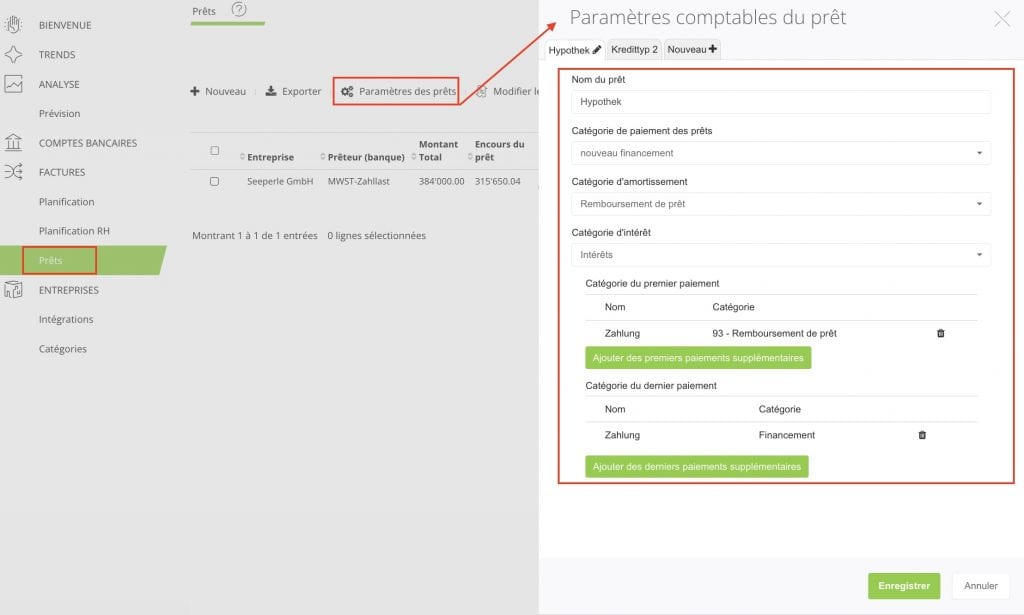
- Prêts: les paiements de crédit peuvent également être représentés de deux manières. La variante la plus simple consiste à les saisir via Plandonnées avec une seule catégorie, par exemple pour l’ensemble de la mensualité de crédit. Celui qui souhaite indiquer individuellement chaque paiement d’intérêt et de remboursement utilise à la place l’outil Prêts: dans la boîte de dialogue «Paramètres comptables du prêt», pour chaque prêt (onglet propre par nom de prêt), le champ «Catégorie de paiement des prêts» détermine à quelle sous-catégorie de Financement les paiements de crédit sont attribués. Le tableau «Catégorie du dernier paiement» indique quel paiement a déjà été attribué à quelle catégorie. Là aussi: pour que chaque paiement individuel soit correctement reconnu et indiqué dans TRENDS, les catégories séparées correspondantes doivent exister et être correctement attribuées.
- TRENDS: l’analyse dans TRENDS (par exemple dans le plan à 12 mois) reflète directement la structure de catégories. Chaque ligne du plan, des Entrées et Sorties jusqu’aux sous-catégories les plus profondes (par exemple 5 – Charges de personnel → 500 – Charges salariales → 570 – Charges d’assurances sociales → 5700 – Conseil AVS/AI/AC), correspond à une catégorie. Seul ce qui est proprement catégorisé et correctement attribué dans Plandonnées apparaît ici correctement ventilé.
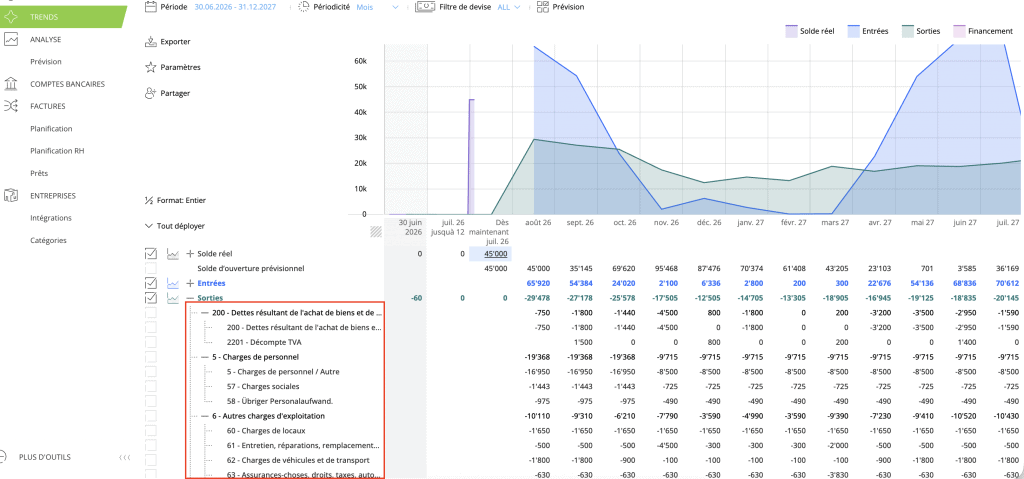
Le niveau de détail avec lequel vous catégorisez dépend entièrement de vous: vous pouvez ventiler les revenus et les dépenses jusqu’au niveau de chaque produit (par exemple un seul produit vendu comme sous-catégorie propre), ou vous en tenir à une répartition large par groupe de produits. Les deux approches sont valables; ce qui compte, c’est que le niveau de granularité choisi corresponde à vos besoins d’analyse.
Pour la Planification RH et les Prêts, le niveau de détail nécessaire en catégories dépend directement du degré de précision avec lequel vous souhaitez planifier: si vous optez pour la saisie globale via Plandonnées, une seule catégorie suffit. Si vous utilisez à la place l’outil Planification RH ou Prêts pour une ventilation granulaire par collaborateur ou par paiement, vous avez besoin d’un nombre correspondant de catégories correctement attribuées, afin que ces postes apparaissent ensuite aussi individuellement dans TRENDS. Cette rigueur s’applique de manière générale à tous les domaines mentionnés ci-dessus: toute donnée qui reste «Non classé» entraîne le fait que ce montant est absent ou mal classé dans TRENDS et dans la prévision de liquidités.
6. FAQs
Que signifie la case à cocher «Position fixe» lors de la gestion des catégories et sous-catégories?
Activez cette case à cocher lorsque des flux de trésorerie sont planifiés dans cette catégorie, que vous saisissez via Plandonnées, mais pour lesquels AUCUNE facture n’est générée.
Exemples: loyer, salaires, remboursements de prêts ou leasing.
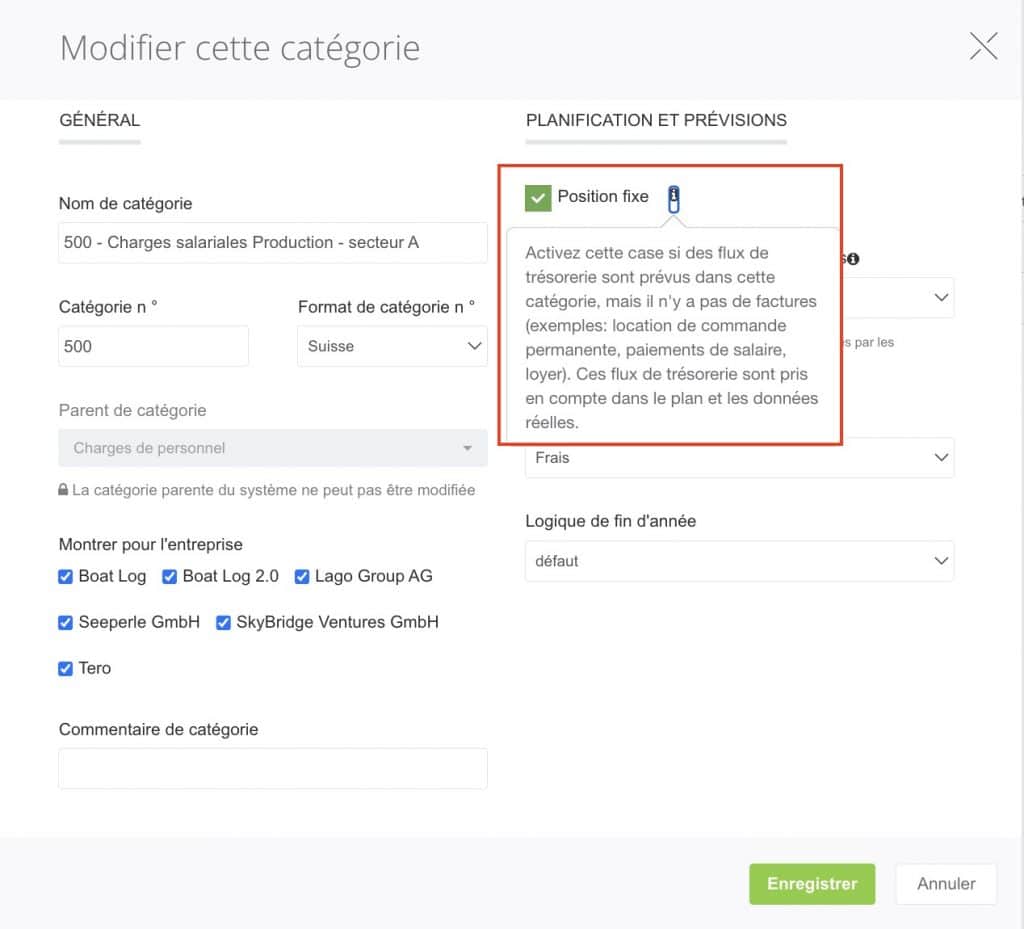
Les catégories typiquement marquées «Position fixe» sont notamment: les salaires et leurs composantes associées (allocations, participation aux résultats, salaires variables, honoraires du conseil d’administration), les loyers de locaux commerciaux, ainsi que toutes les catégories de financement (Financement, Désinvestissements, Investissements, Nouveau financement, Remboursement, Intérêts). Toutes les autres catégories génèrent en règle générale une facture et ne sont donc pas marquées «Position fixe».
Ce type de flux de trésorerie est pris en compte à la fois dans les données planifiées et dans les données réelles, ce qui garantit sa prise en compte correcte dans les analyses financières.
Que signifie la règle de conversion de signes de données?
La règle de conversion de signes de données détermine comment les nombres positifs et négatifs sont traités dans les données financières. Vous pouvez choisir parmi trois options:
- Ne convertit pas: les nombres négatifs sont traités comme des déductions, les nombres positifs comme des ajouts. C’est le comportement par défaut de la plupart des systèmes comptables. Comme les montants peuvent dans ce cas être en partie positifs et en partie négatifs, ils doivent être saisis manuellement avec un signe plus ou moins.
- Toujours positif: tous les nombres sont traités comme des valeurs positives, indépendamment de leur signe d’origine. Utile dans des scénarios comme la comptabilité fournisseurs, où certains systèmes utilisent des signes négatifs. TRESIO applique alors automatiquement le signe.
- Toujours négatif: tous les nombres sont traités comme des valeurs négatives, indépendamment de leur signe d’origine. Utile pour les catégories où tous les montants réduisent fondamentalement le total. Ici aussi, TRESIO applique automatiquement le signe.
Que signifie la logique comptable?
La logique comptable définit comment une catégorie est traitée dans les calculs de journal et détermine si la catégorie est attribuée à des comptes financiers spécifiques ou entièrement exclue de la comptabilité. Les options disponibles sont:
- Actifs: catégories reflétant des ressources appartenant à l’entreprise.
- Passifs: catégories représentant des obligations ou des dettes de l’entreprise.
- Revenu: catégories indiquant des activités génératrices de chiffre d’affaires.
- Frais: catégories reflétant des dépenses engagées par l’entreprise.
- Pas de compte comptable: les catégories avec ce paramètre ne sont pas incluses dans les écritures de journal et sont utilisées exclusivement pour la planification de liquidités.
À quoi sert la logique de fin d’année?
La logique de fin d’année définit comment les soldes de catégories sont traités à la fin de l’exercice (généralement le 31 décembre), lorsque l’ancienne année est clôturée et qu’une nouvelle est ouverte. Les options disponibles sont:
- défaut: applique le traitement de fin d’année standard défini par TRESIO en fonction du type de catégorie.
- Transfert de revues d’équilibre: utilisé pour les catégories de bilan (par exemple comptes bancaires, actifs, dettes). Le solde de l’année précédente est reporté sur la nouvelle année.
- Journaux d’ouverture: utilisé pour les catégories de compte de résultat (par exemple revenus, dépenses). Le solde est remis à zéro en début d’année; les montants de l’année précédente ne sont pas pris en compte pour la nouvelle période.
Exemple: les revenus et les dépenses commencent chaque année à zéro en janvier, tandis que les soldes bancaires conservent leur montant de l’année précédente pour le report.
Pourquoi certaines données sont-elles affichées comme «Non classé»?
«Non classé» signifie qu’une donnée (par exemple une transaction, une facture ou une donnée de planification) n’a pas encore été attribuée à une catégorie. Voici comment résoudre ce problème:
- Ouvrez la zone concernée (par exemple Transactions, Factures, Plandonnées ou Planification RH).
- Attribuez une catégorie appropriée à l’entrée via le champ de sélection de catégorie directement dans le tableau.
- Pour de grands volumes de données, en particulier des données importées depuis une intégration, il vaut également la peine de consulter Cartographie des catégories: vérifiez si une règle de classification est manquante ou inactive, et complétez-la ou activez-la si nécessaire.
Que se passe-t-il si ma structure de catégories diverge de la logique proposée?
Si votre configuration financière nécessite une structure de catégories unique qui ne correspond pas à la logique standard de TRESIO, procédez comme décrit à la section 3, option 3: supprimez ou désactivez les catégories existantes, construisez votre propre structure, et si nécessaire, revenez à une proposition système via Sources de catégorie.
Besoin d’aide?
Compte tenu de l’importance centrale et de la complexité des catégories, nous recommandons de réaliser la configuration initiale en collaboration avec un conseiller TRESIO, afin d’assurer la précision et d’éviter d’éventuels problèmes susceptibles d’affecter l’intégrité de vos données à l’avenir. Notre équipe se fera un plaisir de vous accompagner dans la configuration de vos catégories, généralement dans le cadre de votre intégration à TRESIO. Contactez-nous à cet effet à l’adresse support@tresio.ch.