Mit TRESIO können Sie vielfältige Planungsszenarien für aufschlussreiche Finanzergebnisse erstellen und gleichzeitig den dringenden Bedarf an anpassungsfähigen Strategien in der dynamischen Geschäftslandschaft von heute decken. In einem sich ständig weiterentwickelnden Markt kann die Fähigkeit, Szenarien zu simulieren, zu bewerten und zu verfeinern, der entscheidende Faktor zwischen Stagnation und Erfolg sein, was den Szenario-Bildschirm zu einem unverzichtbaren Hilfsmittel für proaktive und effektive Finanzplanung und -prognose macht.
So verwalten Sie Unternehmensszenarien
Öffnen Sie Szenarien in der Seitenleiste. Auf dem Bildschirm «Unternehmensszenarien verwalten» können Sie verschiedene Planungsszenarien erstellen, die Ihnen, sobald sie entsprechend den Anforderungen Ihres Unternehmens konfiguriert sind, unterschiedliche finanzielle Ergebnisse zeigen und Ihnen bei der Auswahl der richtigen Strategie für Ihr Unternehmen helfen.
Bitte beachten Sie, dass dieser Bildschirm nur für die Szenarioerstellung gedacht ist. Wenn Sie ein Szenario durch die Eingabe verschiedener Plandaten konfigurieren möchten, navigieren Sie zum Bildschirm Plandaten.
Was der Bildschirm «Unternehmensszenarien verwalten» zeigt:
- Farbe – Benutzer können zur einfachen Unterscheidung eine beliebige Farbe auswählen
- Name – Der Szenarioname sollte eindeutig sein
- Kommentar – Kommentar des Benutzers
- sichtbar – wenn deaktiviert, wird es nicht in der Dropdown-Liste oben auf dem Bildschirm angezeigt, bis es im Bildschirm «Szenarien» erneut aktiviert wird
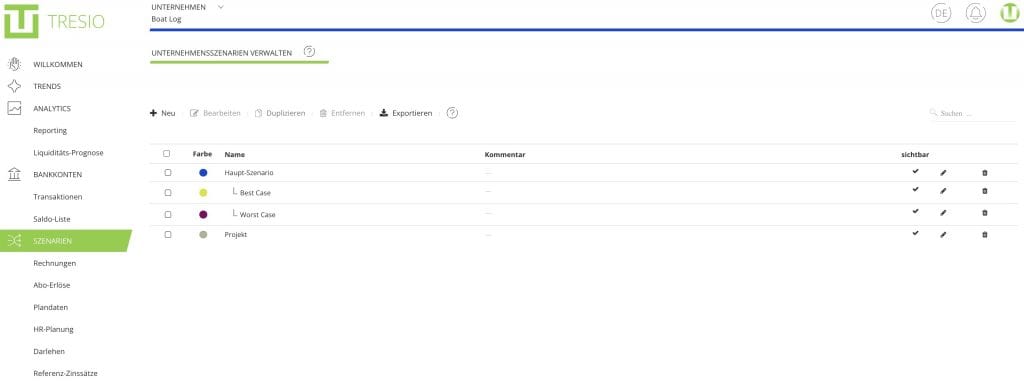
Sie können ein neues Szenario hinzufügen oder vorhandene Szenarien duplizieren, bearbeiten und löschen.
So fügen Sie ein neues Szenario hinzu
Beim Erstellen eines neuen Szenarios über Neu weisen Sie dem Szenario eine Hierarchie zu, indem Sie im Feld gehört zu ein übergeordnetes Szenario auswählen.
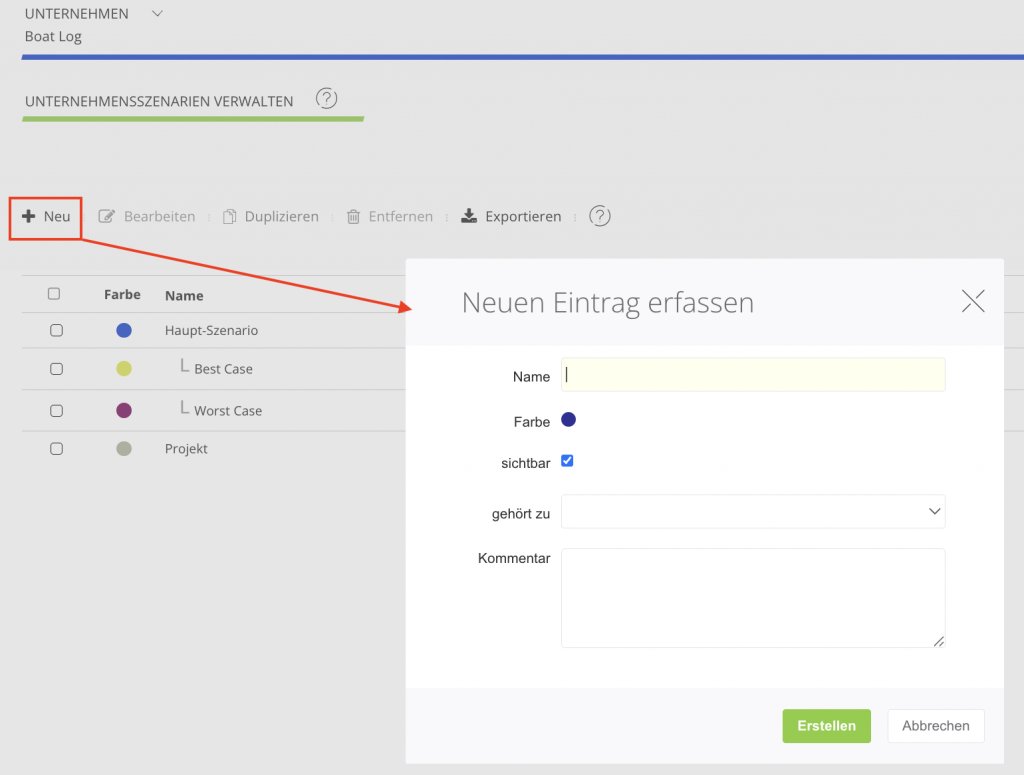
Wichtig: Diese Auswahl bestimmt nicht nur, wie das Szenario in der Hierarchie angezeigt wird, sondern vor allem auch, wie die Plandaten für dieses Szenario verwaltet werden. Es gibt zwei grundsätzlich unterschiedliche Wege:
1. Szenario an ein bestehendes Szenario anknüpfen (Feld «gehört zu» ausgefüllt)
Alle Plandaten des übergeordneten Szenarios werden automatisch übernommen. Sie können für dieses Szenario zusätzliche, nur hier geltende Plandaten hinzufügen und die übernommenen Plandaten prozentual anpassen (siehe Abschnitt weiter unten).
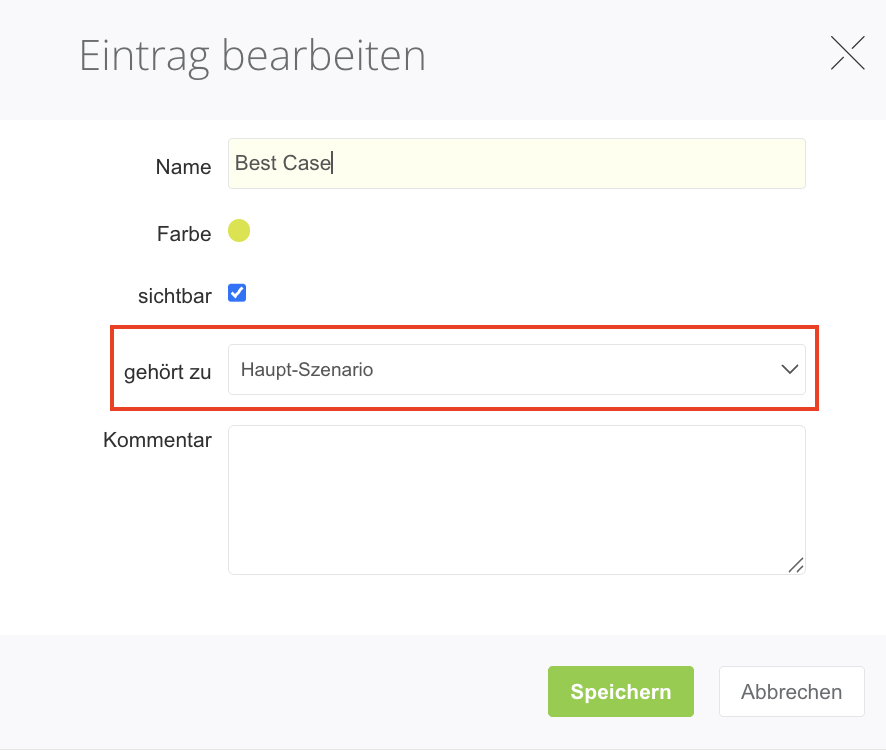
2. Eigenständiges Szenario erstellen (Feld «gehört zu» leer lassen)
Das neue Szenario wird selbst zu einem Hauptszenario und übernimmt keine Plandaten von einem anderen Szenario. Sie erfassen und verwalten die Plandaten für dieses Szenario vollständig neu und unabhängig, genau wie beim ursprünglichen Haupt-Szenario. Jedes Unternehmen kann so mehrere, voneinander unabhängige Hauptszenarien führen.
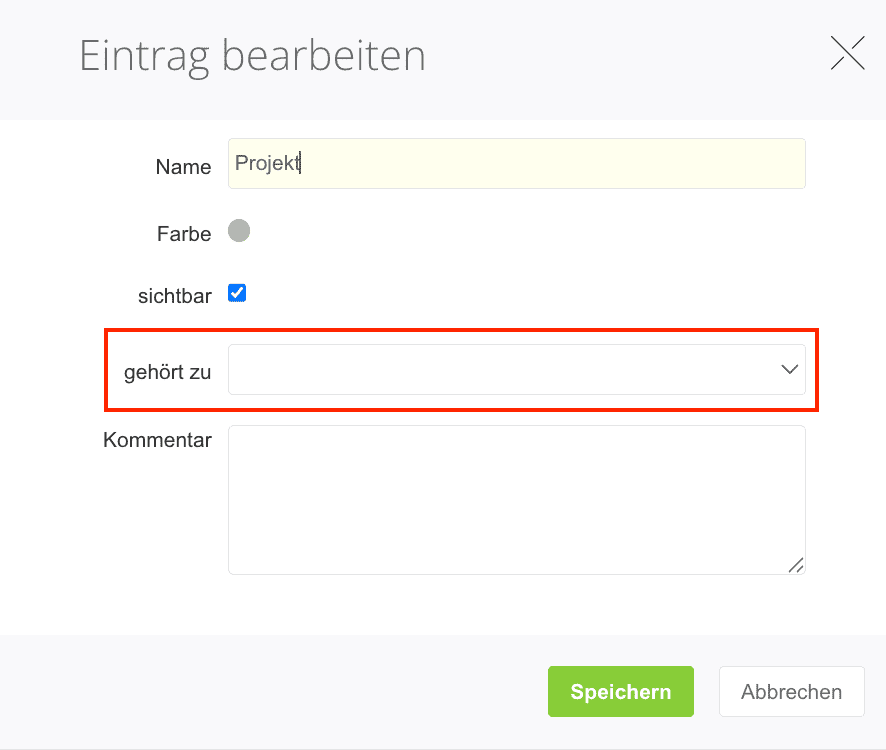
Welchen Weg Sie wählen, hängt vom Zweck des Szenarios ab: Eine Abwandlung eines bestehenden Szenarios (z. B. «Best Case» als Variante des Haupt-Szenarios) knüpfen Sie an – ein komplett unabhängiges Szenario mit eigenen Annahmen (z. B. ein zweites Geschäftsfeld) erstellen Sie eigenständig.
So duplizieren Sie ein Szenario
Wenn Sie ein Szenario duplizieren möchten, können Sie ein zuvor erstelltes Szenario auswählen und auf die Schaltfläche «Duplizieren» klicken. Bitte beachten Sie, dass sich die Duplizierung nur auf die Erstellung eines weiteren Datensatzes in der Tabelle erstreckt und keine der vorhandenen Plandaten, die zuvor auf dem Bildschirm «Plandaten» konfiguriert wurden, in die neue Entität dupliziert werden.
Wie hängen Szenarien, Plandaten und andere Tools zusammen?
Die Szenarienplanung in TRESIO funktioniert ausschliesslich über Plandaten. Ein Szenario, das Sie hier erstellt haben, lässt sich nur über Plandaten mit Werten befüllen und anschliessend in TRENDS und Liquiditäts-Prognose auswerten.
Andere Tools wie Darlehen, HR-Planung oder Abo-Erlöse sind selbst nicht szenariofähig. Sie können Darlehen, Personalkosten, Abo-Erlöse und praktisch alles andere, was Sie für Ihre Szenarienplanung benötigen, aber problemlos direkt in Plandaten erfassen und pro Szenario anpassen.
Alle übrigen Daten Ihres Unternehmens – z. B. Bankkonten, Darlehen, HR-Planung, Rechnungen und Abo-Erlöse – bleiben in jedem Szenario unverändert bestehen. Diese Daten werden nicht pro Szenario dupliziert oder angepasst, sondern gelten unternehmensweit, unabhängig davon, welches Szenario Sie gerade ausgewählt haben.
So passen Sie Plandaten in einem angeknüpften Szenario an
Wenn Sie im Bildschirm Plandaten ein Szenario ausgewählt haben, das an ein anderes Szenario angeknüpft ist (z. B. «Best Case», angeknüpft an «Haupt-Szenario»), zeigt die Tabelle zwei zusätzliche Spalten:
- Attribut – ein Pfeil-Symbol zeigt an, dass dieser Eintrag aus einem übergeordneten Szenario übernommen wurde
- Szenario – zeigt, aus welchem Szenario der Eintrag stammt (z. B. «Haupt-Szenario»)
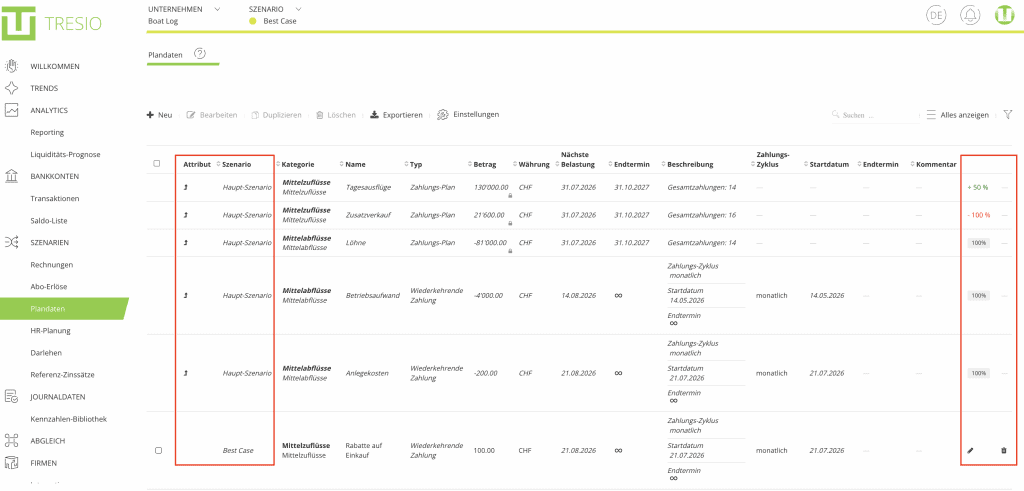
Am rechten Rand der Tabelle sehen Sie für jeden übernommenen Eintrag eine Prozentangabe, mit der Sie den Betrag gegenüber dem übergeordneten Szenario anpassen:
- 100 % (grau) – der Betrag wird unverändert übernommen
- positiver Wert (grün, z. B. + 50 %) – der Betrag wird gegenüber dem übergeordneten Szenario erhöht
- negativer Wert (rot, z. B. – 50 %) – der Betrag wird gegenüber dem übergeordneten Szenario reduziert
- – 100 % (rot) – der Betrag wird auf 0 gesetzt, ohne dass der Eintrag gelöscht wird
Bitte beachten Sie: Übernommene Plandaten können in einem angeknüpften Szenario nicht gelöscht werden. Wenn ein Eintrag im aktuellen Szenario nicht berücksichtigt werden soll, setzen Sie die Prozentangabe auf – 100 %.
Zusätzlich zur Anpassung der übernommenen Plandaten können Sie in einem angeknüpften Szenario auch ganz neue Plandaten hinzufügen, die nur für dieses Szenario gelten.
So verwalten Sie Plandaten in einem eigenständigen Szenario
In einem eigenständigen Szenario (Feld «gehört zu» leer, z. B. «Other») verwalten Sie Plandaten genauso wie im Haupt-Szenario: Sie fügen Einträge über Neu hinzu und bearbeiten oder löschen sie normal. Es gibt keine Prozent-Spalte und keine Verknüpfung zu einem anderen Szenario – alle Daten sind vollständig unabhängig.
So wechseln Sie zwischen Szenarien
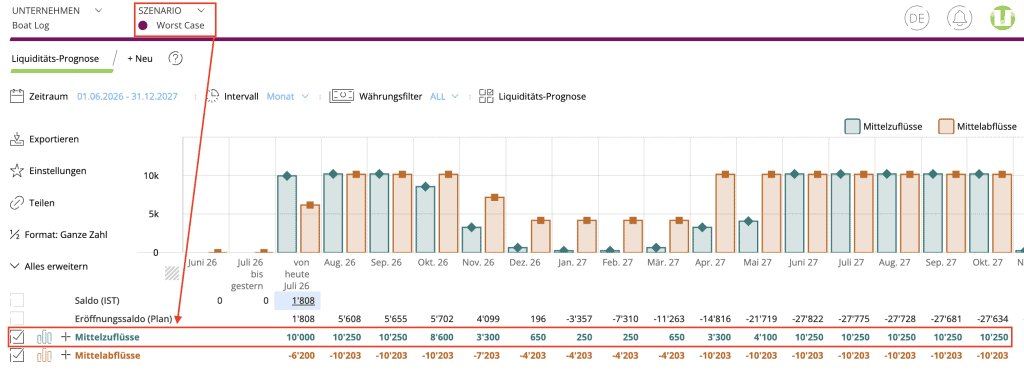
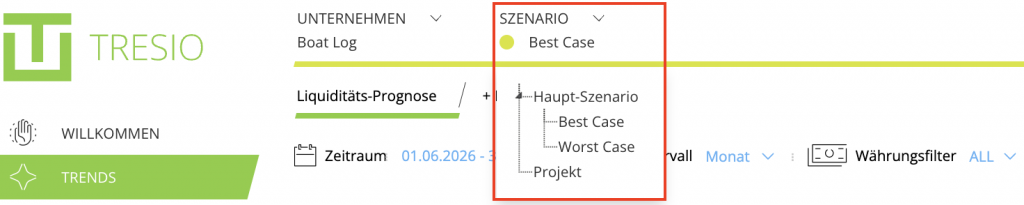
Wenn Sie Ihr aktuelles Szenario ändern möchten, navigieren Sie einfach zu einem der oben genannten Bildschirme und wählen Sie ein anderes Szenario aus der Dropdown-Liste SZENARIO in der Leiste oben auf dem Bildschirm aus.
So werten Sie Szenarien in TRENDS und Liquiditäts-Prognose aus
Sobald Sie ein Szenario über Plandaten mit Werten gefüllt oder angepasst haben, können Sie in TRENDS und Liquiditäts-Prognose oben über die Dropdown-Liste SZENARIO zwischen den Szenarien wechseln. Die Tabelle und der Chart zeigen dann jeweils die Werte für das ausgewählte Szenario an – so sehen Sie auf einen Blick, wie sich die unterschiedlichen Annahmen der einzelnen Szenarien auf Ihre Liquiditätsplanung auswirken.
Anwendungsbeispiel: Umsatzszenarien mit unterschiedlichen Prozentsätzen
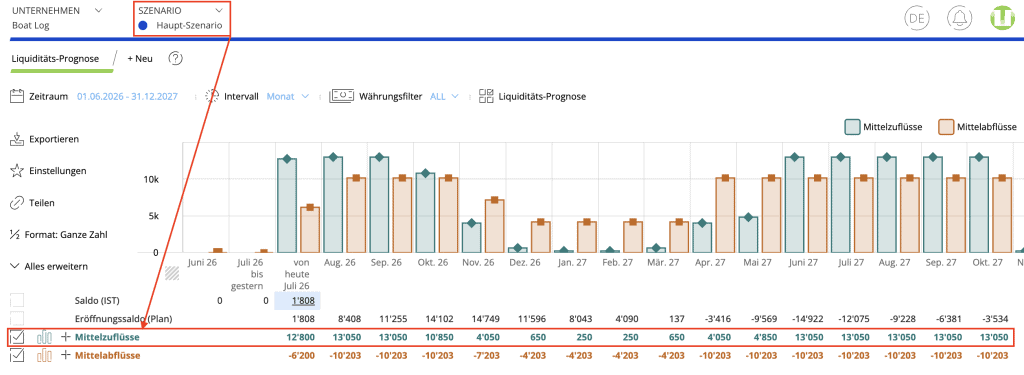
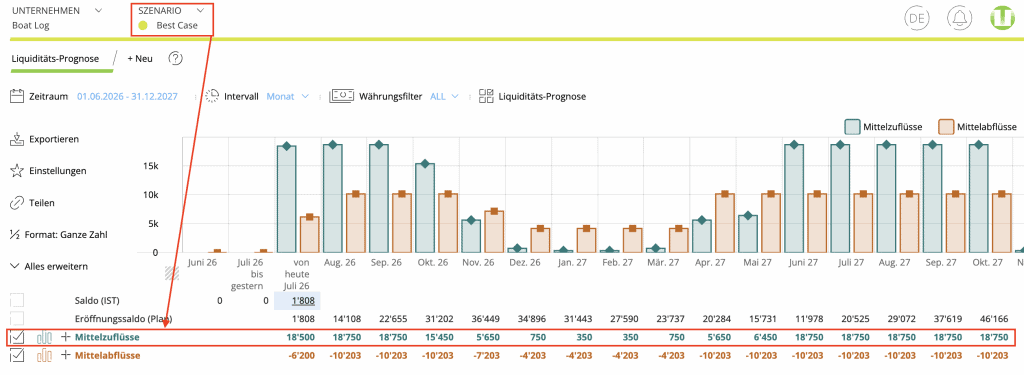
Ein Kunde wollte für sein Unternehmen drei Umsatzszenarien abbilden: ein Haupt-Szenario mit CHF 130’000 Jahresumsatz, einen Best Case mit CHF 195’000 und einen Worst Case mit CHF 97’500. Die Ausgaben blieben in allen drei Szenarien gleich, da sie auf fixen Kosten und bestehenden Rechnungen basieren. Ziel war es, den resultierenden Gewinn je nach Szenario zu vergleichen.
So wurde das Beispiel umgesetzt:
- Das Haupt-Szenario entspricht dem in TRESIO standardmässig vorhandenen Haupt-Szenario. Umsatz und Ausgaben wurden zuerst hier in Plandaten erfasst.
- Für Best Case und Worst Case wurden zwei neue Szenarien erstellt und im Feld «gehört zu» jeweils das Haupt-Szenario ausgewählt. Dadurch wurden alle Plandaten des Haupt-Szenarios automatisch übernommen – eine erneute Eingabe war nicht nötig.
- Um von CHF 130’000 (Haupt-Szenario) auf CHF 195’000 (Best Case) zu kommen, wurde der Umsatz-Eintrag im Szenario «Best Case» auf + 50 % angepasst.
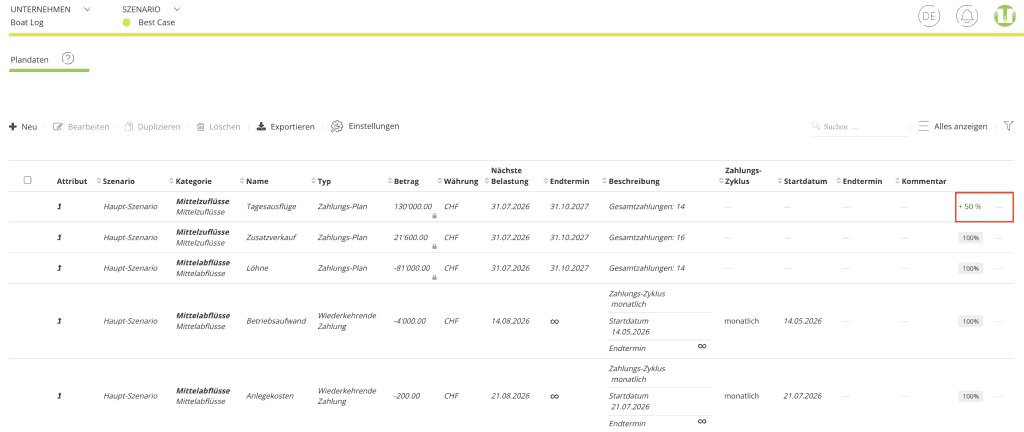
- Für den Worst Case wurde derselbe Umsatz-Eintrag auf – 25 % angepasst, um von CHF 130’000 auf CHF 97’500 zu kommen.
- In Liquiditäts-Prognose kann anschliessend über die Dropdown-Liste SZENARIO zwischen den drei Szenarien gewechselt werden, um den jeweiligen Gewinn direkt zu vergleichen.
Haupt-Szenario:
Best Case Szenario:
Worst Case Szenario: