


Tresio EBICS ist eine Plattform, über die Sie Ihre Bankdateien wie Kontoauszüge und Buchungsavisierungen automatisch per EBICS abrufen und herunterladen. Die Dateien können Sie anschliessend in Tresio oder in andere Systeme einbinden, zum Beispiel in Ihre Buchhaltungs- oder ERP-Software.
EBICS-Vertrag bei der Bank anfragen
Damit Tresio EBICS Ihre Kontodaten automatisch von der Bank abrufen kann, braucht es einen EBICS-Zugang bei Ihrer Bank. Diesen beantragen Sie selbst, da nur der Kontoinhaber einen Vertrag mit der Bank abschliessen kann. Senden Sie dazu eine E-Mail an Ihre Kundenberaterin bzw. Ihren Kundenberater oder via OnlineBanking.
Kopieren Sie die folgende Vorlage und ersetzen Sie die Platzhalter (IBAN, Firmenname) durch Ihre eigenen Angaben. Führen Sie alle Konten auf, deren Daten abgerufen werden sollen.
E-Mail-Vorlage
Sehr geehrte Damen und Herren
Wir bitten Sie, uns die Unterlagen für einen EBICS-Zugang für die folgenden Kontobeziehungen zukommen zu lassen:
– IBAN XXxx xxxx xxxxx xxxxx xx, lautend auf Muster AG
– …
Format: camt.053 und camt.054 (Es geht uns um den reinen Datenaustausch, keine Zahlungsinstruktion. pain.001 wird daher nicht benötigt.)
Bitte den camt.053 nach Möglichkeit so formatieren, dass Einzeltransaktionen statt Sammelbuchungen angezeigt werden.
Falls bereits eine EBICS-Anbindung besteht, bitten wir Sie, diese nicht zu tangieren, sondern eine zusätzliche Auslieferung bereitzustellen.
Software-Partner: Tresio AG, Baslerstrasse 60, 8048 Zürich, support@tresio.ch
Herzlichen Dank.
Mit freundlichen Grüssen
Optional: Intraday-Daten
Möchten Sie Buchungen bereits im Tagesverlauf abrufen, fügen Sie in der Vorlage direkt unter dem Format diese Zeile ein:
Zusätzlich benötigen wir den camt.052 (Intraday-Kontobewegungen).
Exxas mit Tresio EBICS verknüpfen
In Tresio EBICS melden Sie sich mit Ihren Exxas-Zugangsdaten an. Dazu brauchen Sie in Exxas eine aktivierte Zwei-Faktor-Authentifizierung (2FA) und ein App-Passwort. Erst danach können Sie sich auf ebics.tresio.ch registrieren.
1. Zwei-Faktor-Authentifizierung in Exxas aktivieren
- Klicken Sie in Exxas oben rechts auf Ihren Benutzernamen und wählen Sie Manage my account.
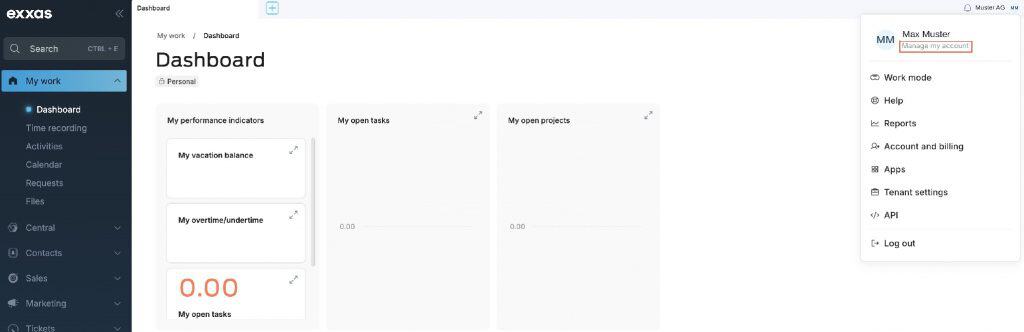
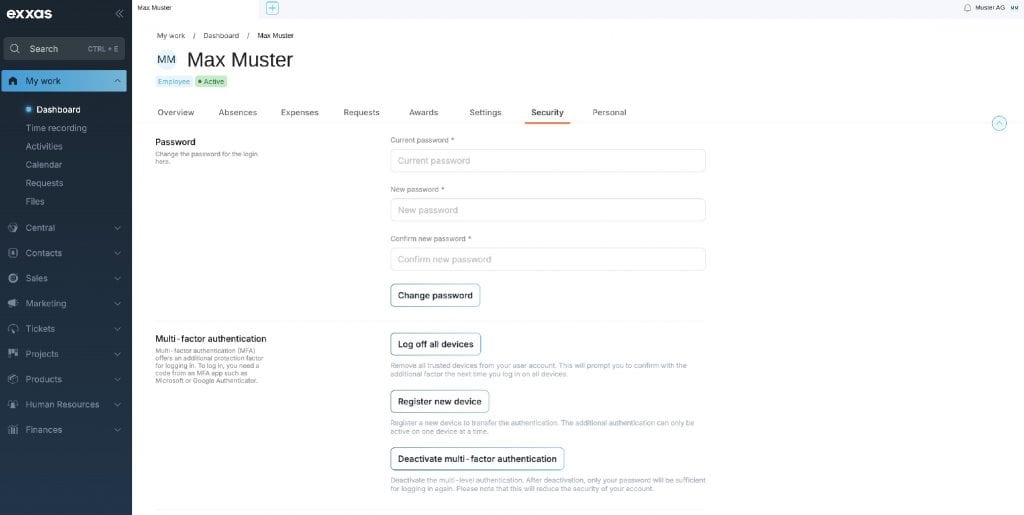
- Öffnen Sie das Register Security.
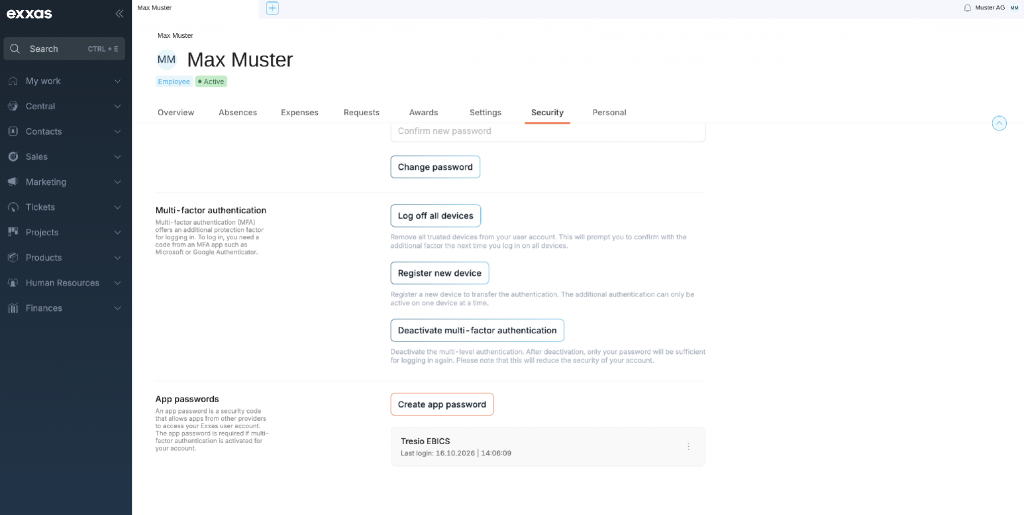
- Aktivieren Sie im Bereich Multi-factor authentication die Zwei-Faktor-Authentifizierung und folgen Sie den Anweisungen in Exxas. Dazu benötigen Sie eine Authenticator-App wie Microsoft oder Google Authenticator. Ist sie bereits aktiv, sehen Sie wie im Bild die Schaltfläche Deactivate multi-factor authentication.
2. App-Passwort in Exxas erstellen
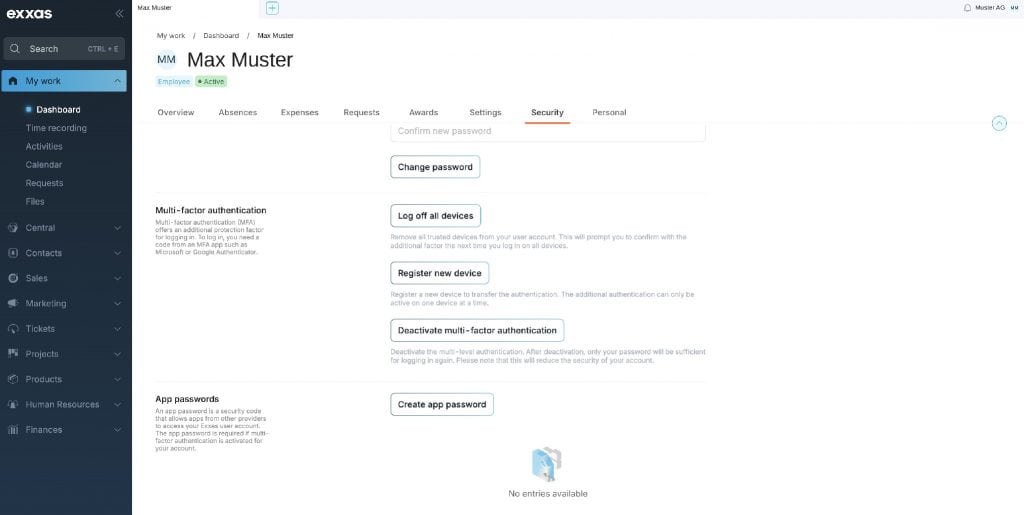
- Scrollen Sie im Register Security zum Bereich App passwords und klicken Sie auf Create app password.
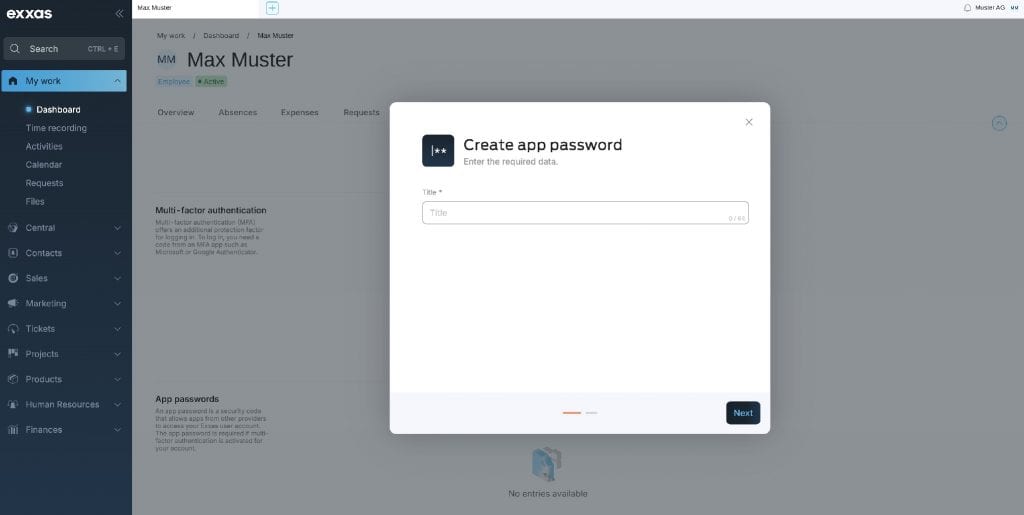
- Geben Sie einen Titel ein, zum Beispiel «Tresio EBICS», und klicken Sie auf Next.
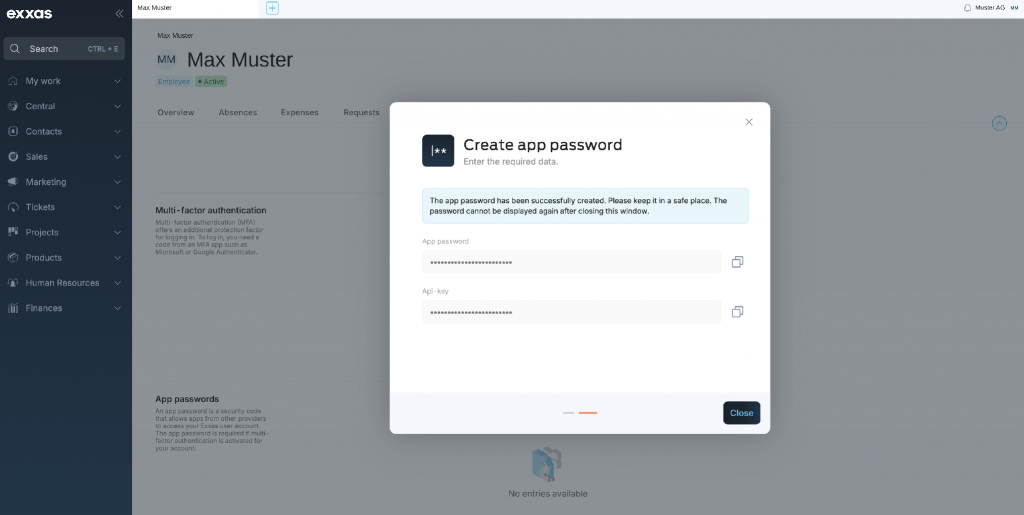
- Kopieren Sie das angezeigte App password über das Kopiersymbol und bewahren Sie es sicher auf. Den ebenfalls angezeigten API-Key benötigen Sie für Tresio EBICS nicht. Es wird nach dem Schliessen des Fensters nicht mehr angezeigt. Klicken Sie anschliessend auf Close.
- Das App-Passwort erscheint nun in der Liste. Sie verwenden es im nächsten Schritt für die Registrierung auf Tresio EBICS.
3. Auf ebics.tresio.ch anmelden
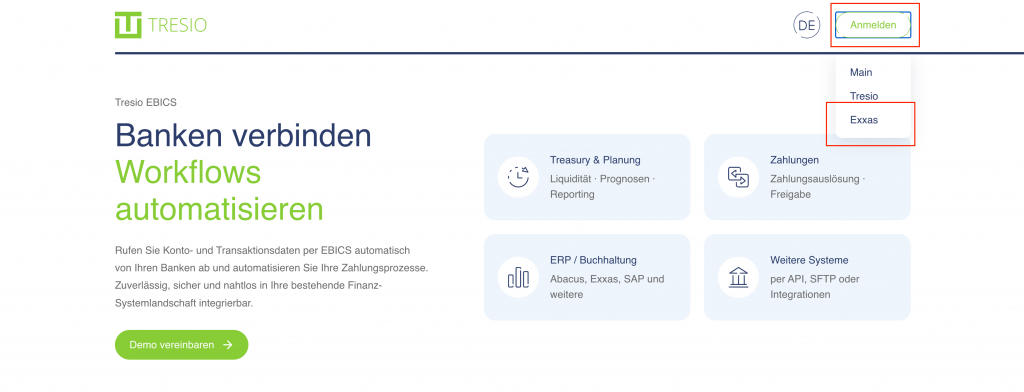
Öffnen Sie ebics.tresio.ch, klicken Sie oben rechts auf Anmelden und wählen Sie Exxas.
4. Bei der Erstanmeldung registrieren
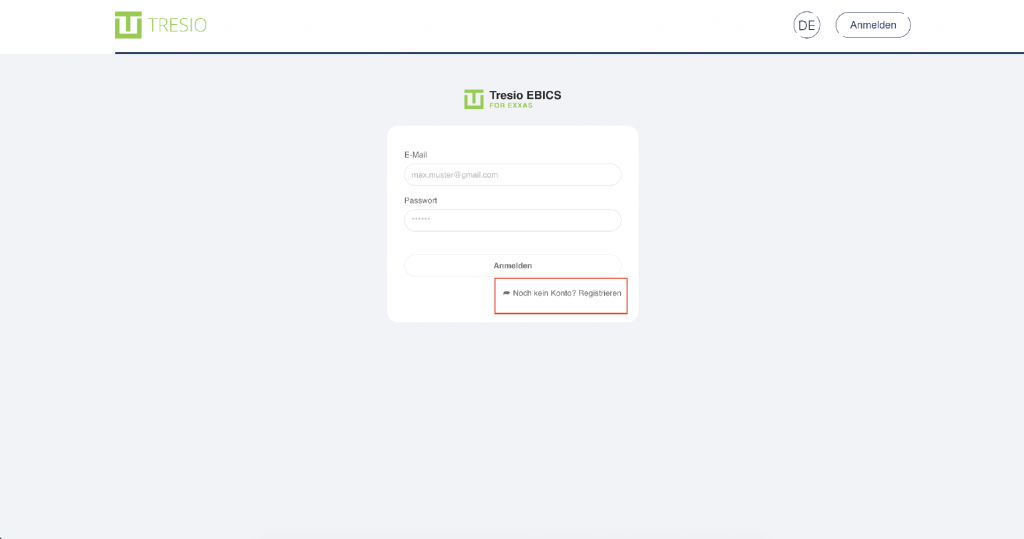
Wenn Sie sich das erste Mal anmelden, klicken Sie auf Noch kein Konto? Registrieren.
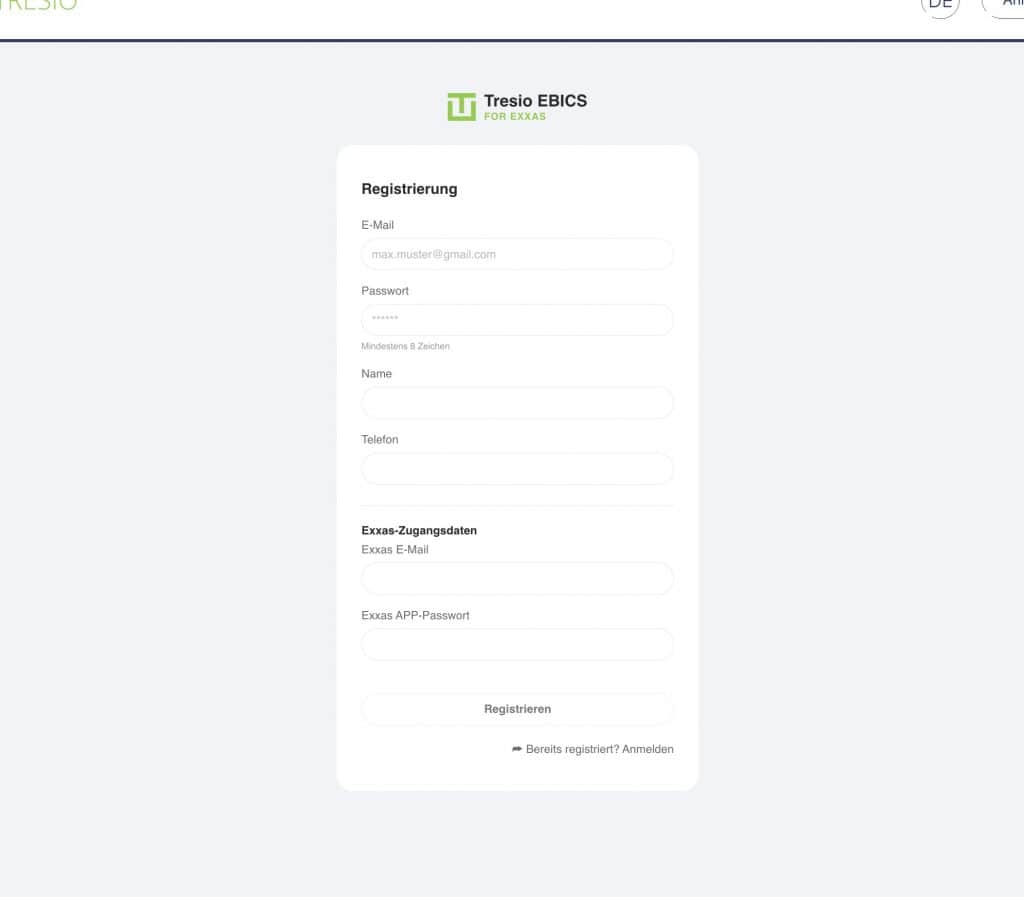
Füllen Sie anschliessend das Formular Registrierung aus:
- E-Mail, Passwort (mindestens 8 Zeichen), Name und Telefon: Ihre Zugangsdaten für Tresio EBICS
- unter Exxas-Zugangsdaten: im Feld Exxas E-Mail die E-Mail-Adresse, über die Ihr Exxas-Konto läuft, und im Feld Exxas APP-Passwort das App-Passwort aus Schritt 2
Klicken Sie auf Registrieren.
Bankverbindung in Tresio EBICS hinzufügen
Mit den Angaben aus dem Bankparameter-Blatt Ihrer Bank richten Sie in Tresio EBICS die Verbindung zur Bank ein.
1. Neue Verbindung anlegen
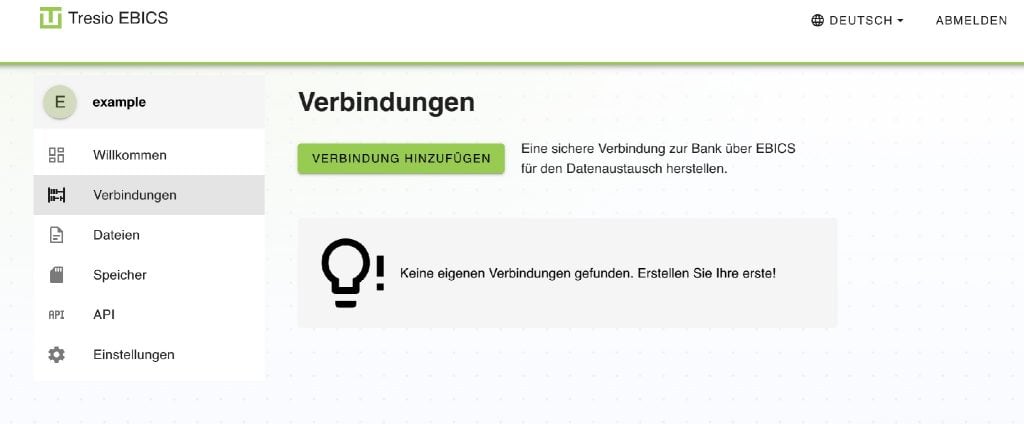
Wählen Sie im Menü links Verbindungen und klicken Sie auf Verbindung hinzufügen.
2. Bankparameter erfassen
Die Angaben finden Sie auf dem Bankparameter-Blatt, das Sie von Ihrer Bank erhalten. Bankparameter-Blätter sehen je nach Bank etwas unterschiedlich aus und können von diesem Beispiel abweichen. Die benötigten Angaben finden Sie aber auf jedem Blatt. Das folgende Beispiel zeigt ein fiktives Blatt der Beispielbank AG. Die Nummern zeigen, welcher Wert in welches Feld gehört.
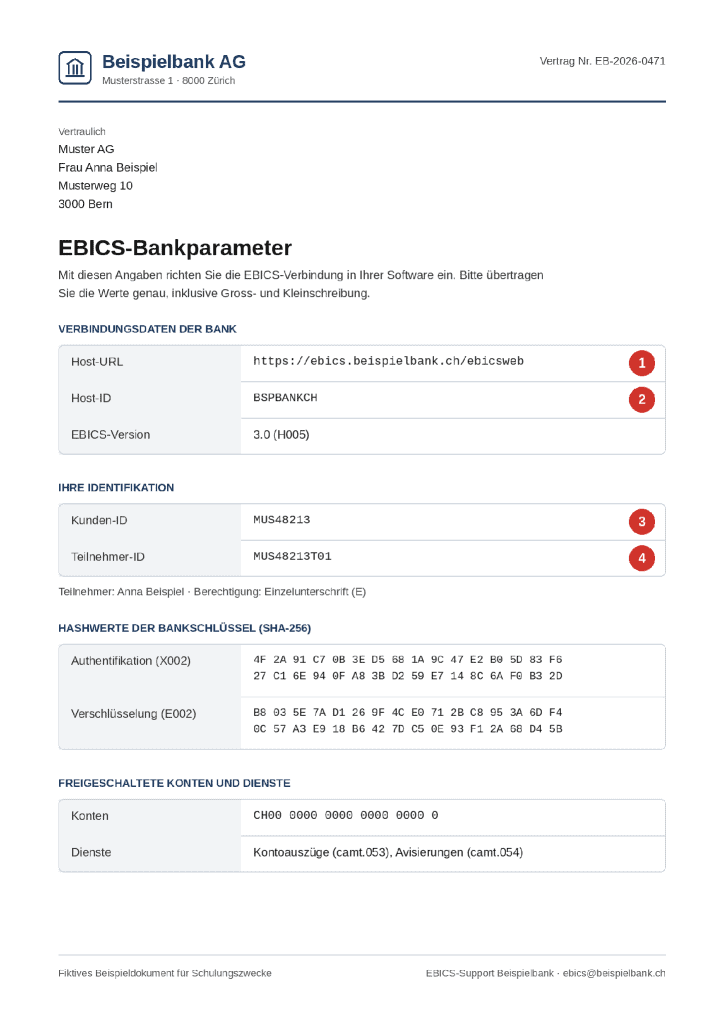
| Nr. | Auf dem Bankparameter-Blatt | Feld in Tresio EBICS | Beispielwert |
|---|---|---|---|
| 1 | Host-URL | Host-URL | https://ebics.beispielbank.ch/ebicsweb |
| 2 | Host-ID | Host-ID | BSPBANKCH |
| 3 | Kunden-ID | Partner-ID | MUS48213 |
| 4 | Teilnehmer-ID | Benutzer-ID | MUS48213T01 |
Bitte übernehmen Sie alle Werte genau, inklusive Gross- und Kleinschreibung.
Hinweis: Jede Bank bezeichnet die Partner-ID und die Benutzer-ID etwas anders, zum Beispiel Kunden-ID, Vertrags-ID, Teilnehmer-ID oder User-ID. Enthält eine ID die andere plus einen Zusatz, ist die längere in der Regel die Benutzer-ID. Beide IDs können auch identisch sein. Ausnahme BEKB: Dort ist die EBICS-Vertragsnummer die Partner-ID und die Kunden-ID die Benutzer-ID. Sind Sie unsicher, melden Sie sich bei uns unter support@tresio.ch.
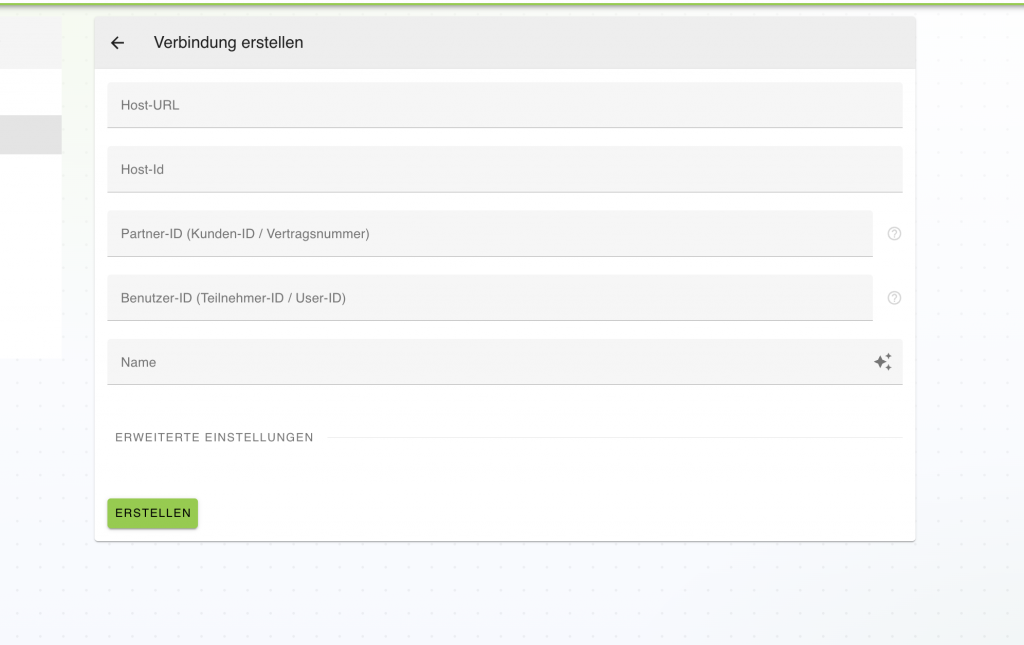
So sieht das Formular in Tresio EBICS aus. Bei Partner-ID und Benutzer-ID stehen in Klammern die gängigen Bezeichnungen der Banken.
3. Name prüfen
Der Name der Verbindung wird automatisch mit der Bezeichnung der Bank erstellt. Möchten Sie einen anderen Namen verwenden, klicken Sie rechts im Feld Name auf das Sternsymbol. Sobald das Stiftsymbol erscheint, können Sie den Namen ändern.
4. Erweiterte Einstellungen übernehmen
Unter Erweiterte Einstellungen sind die Standardwerte bereits voreingestellt. Für eine Standardeinrichtung müssen Sie hier nichts ändern und können alle Werte so übernehmen.
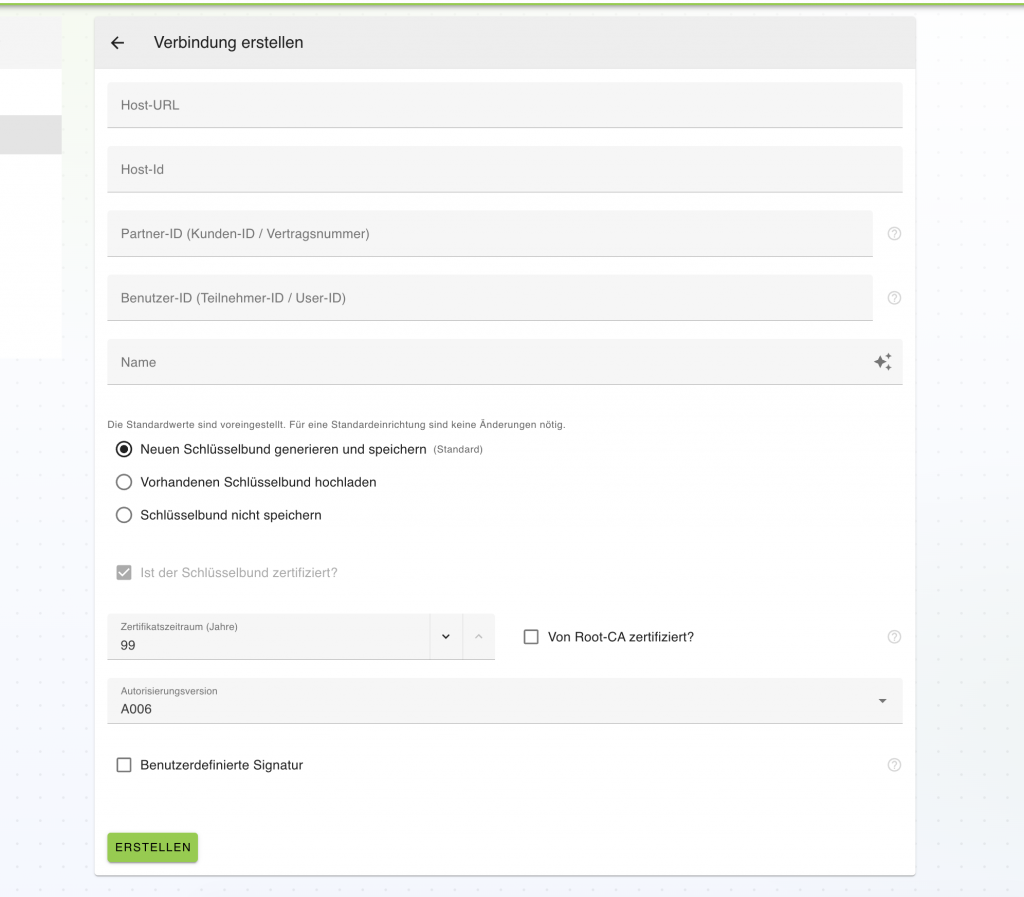
Für spezielle Setups stehen Ihnen weitere Funktionen zur Verfügung, zum Beispiel:
- einen vorhandenen Schlüsselbund aus einer anderen EBICS-Software hochladen
- eine eigene Signatur per USB-Token oder als Datei im PEM-Format verwenden
- ein von einer Root-CA ausgestelltes Zertifikat verwenden
- eine andere Autorisierungsversion wählen, falls Ihre Bank A006 noch nicht unterstützt
Nutzen Sie diese Optionen nur, wenn Ihre Bank es ausdrücklich verlangt. Bei Fragen hilft Ihnen unser Support unter support@tresio.ch.
5. Verbindung erstellen
Klicken Sie auf Erstellen. Tresio EBICS führt dabei automatisch einen Verbindungstest durch.
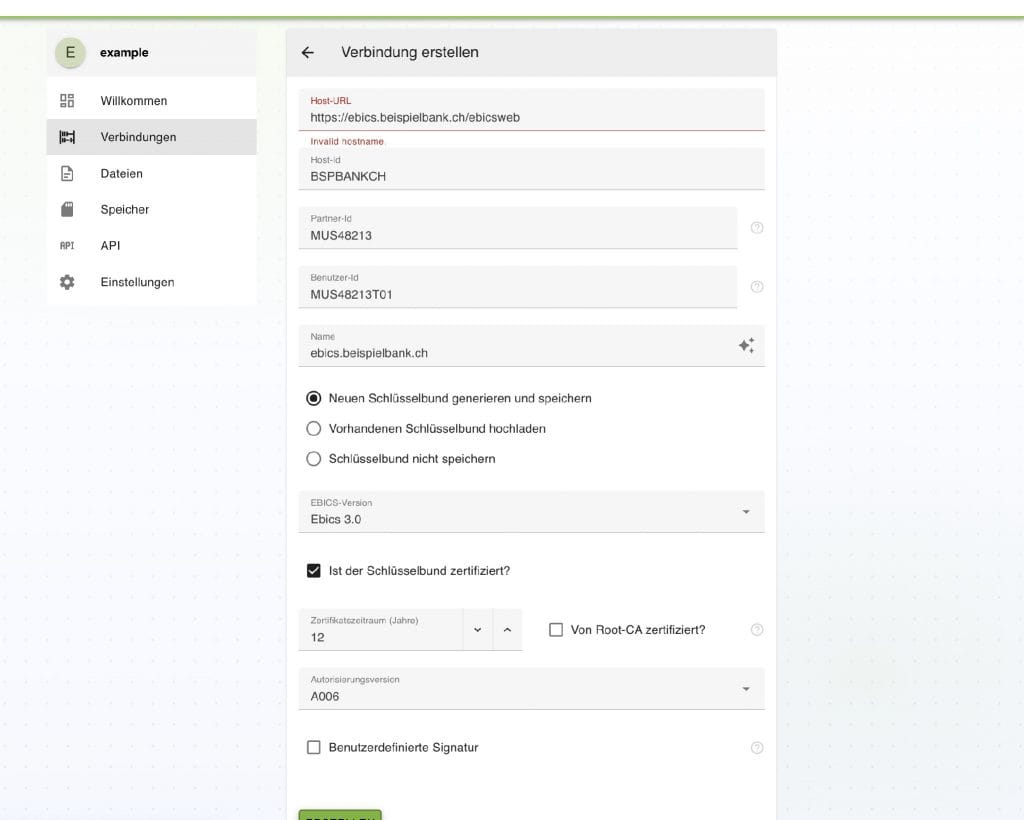
Ist eine Angabe fehlerhaft, zum Beispiel durch einen Tippfehler in der Host-URL, erscheint unter dem betroffenen Feld eine Fehlermeldung wie Invalid hostname. Vergleichen Sie in diesem Fall die Angabe nochmals mit Ihrem Bankparameter-Blatt, korrigieren Sie sie und klicken Sie erneut auf Erstellen.
Verbindung aktivieren
1. INI-Brief herunterladen
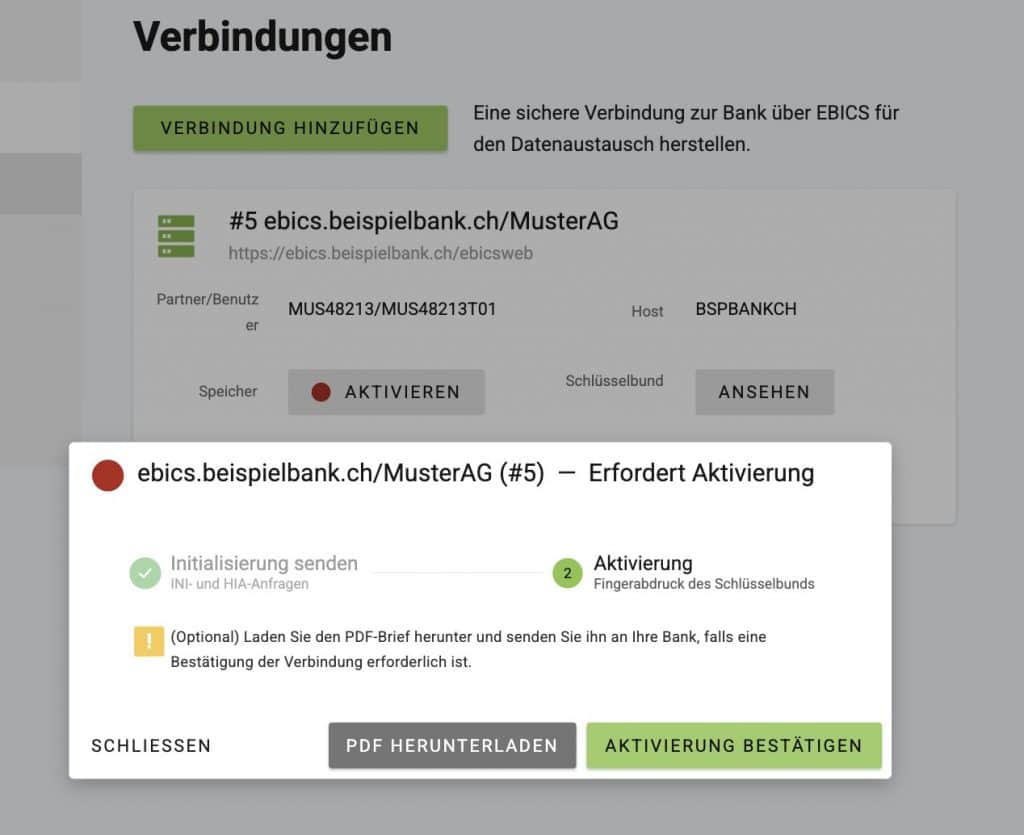
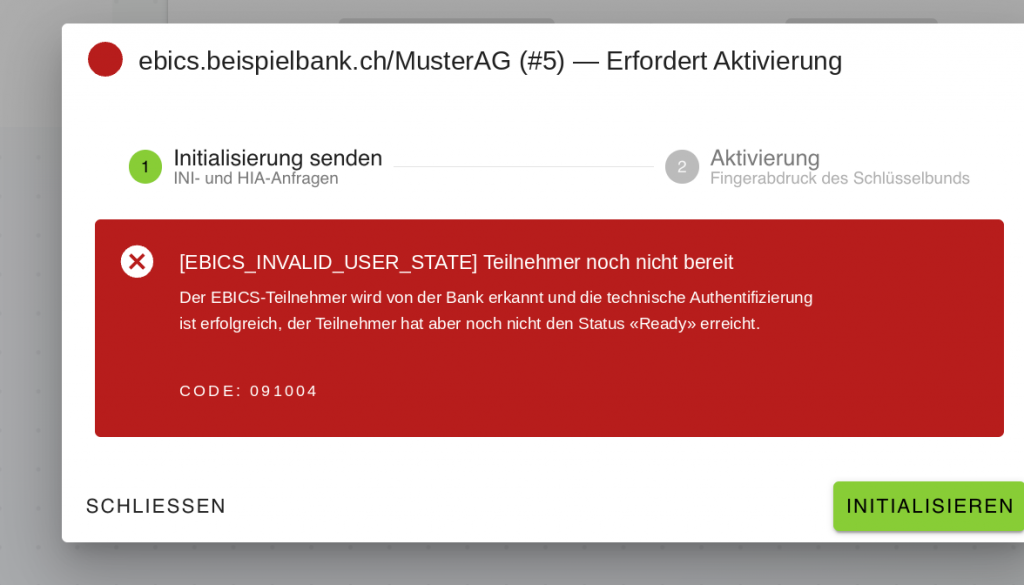
Wenn alle Angaben korrekt sind, sehen Sie folgenden Bildschirm. Laden Sie die INI-Briefe herunter, indem Sie auf PDF herunterladen klicken.
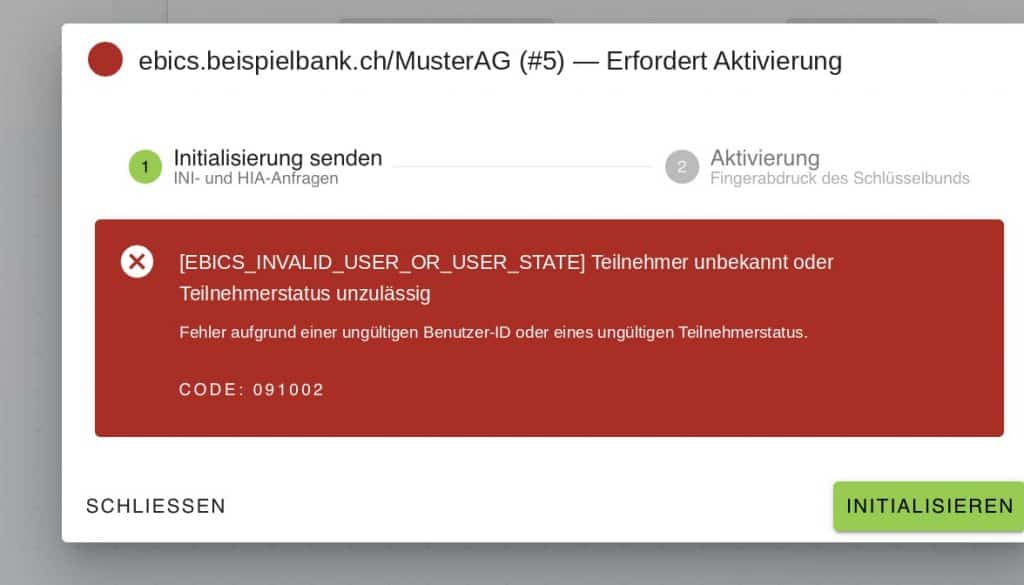
Erscheint stattdessen eine Fehlermeldung wie in den folgenden Beispielen, finden Sie die Lösung unter Fehlermeldungen im Überblick am Ende dieses Tutorials.
2. INI-Brief unterschreiben und an die Bank senden
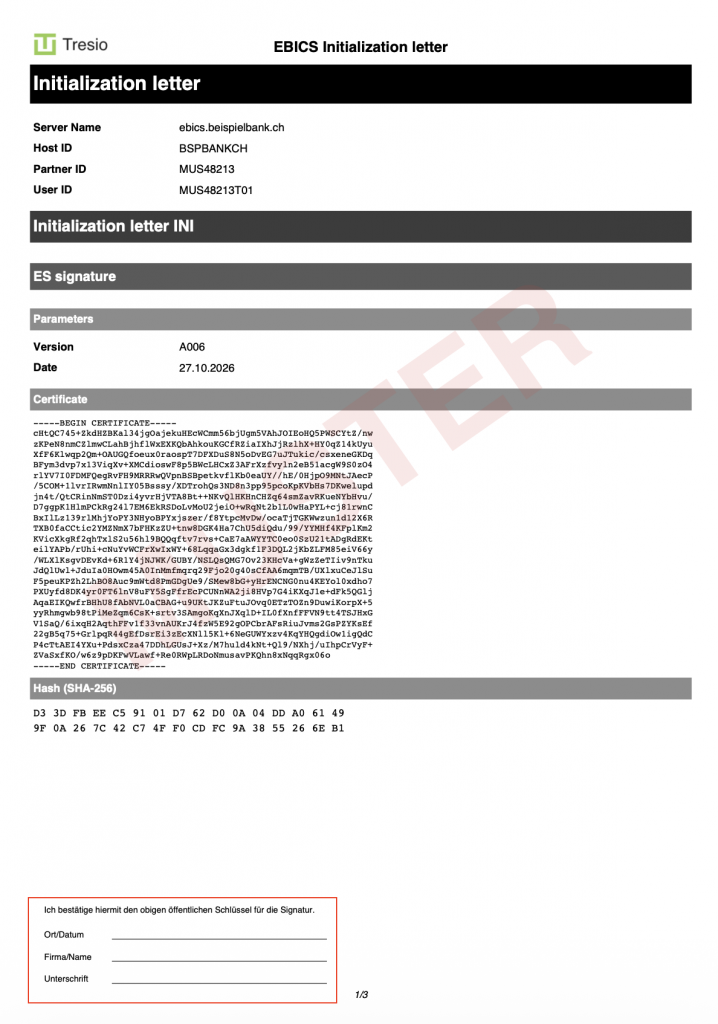
Wichtig: Unterschreiben Sie alle Seiten des INI-Briefs (in der Regel drei Seiten) gemäss Handelsregisterauszug und senden Sie alle Seiten an Ihre Bank.
So sieht die erste Seite eines INI-Briefs aus. Die Unterschriftsfelder finden Sie unten auf jeder Seite.
Wichtig: Bitte leiten Sie den INI-Brief möglichst zeitnah an Ihre Bank weiter. Die Schlüssel laufen nach einer gewissen Zeit ab (je nach Bank unterschiedlich) und müssen in diesem Fall neu generiert werden.
Wir empfehlen, den Brief sowohl per E-Mail als auch per Post zu senden. Die Bank benötigt das Original, kann die Initialisierung mit der E-Mail aber bereits starten.
3. Aktivierung bestätigen
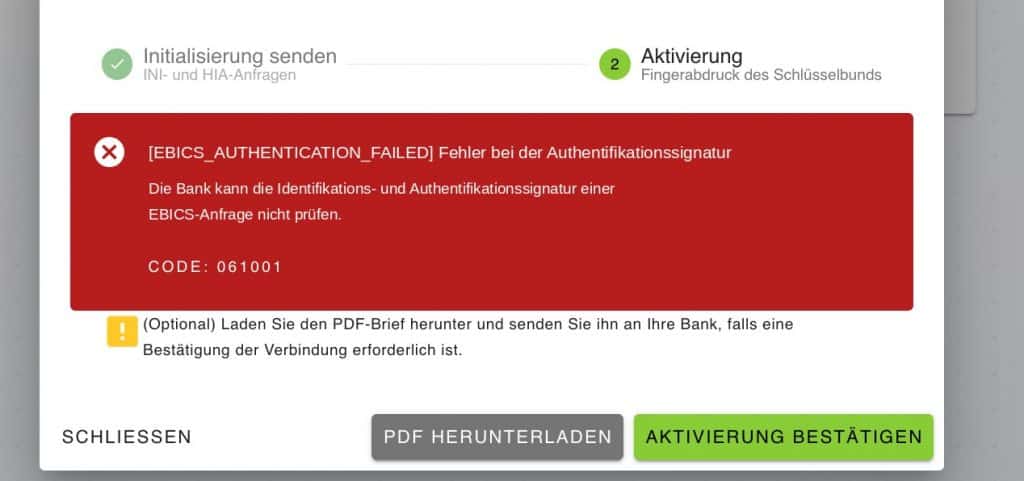
Sobald die Bank die Initialisierung bestätigt hat, klicken Sie auf Aktivierung bestätigen.
Bitte beachten Sie: Nach der Bestätigung durch die Bank kann es bis zu 24 Stunden dauern, bis das System korrekt initialisiert ist. Ist die Verbindung noch nicht bereit, erscheint der Fehlercode 061001 (siehe Fehlermeldungen im Überblick).
4. Wann die ersten Dateien eintreffen
Nach der Freischaltung durch die Bank kann es bis zu 24 Stunden dauern, bis die ersten Daten übermittelt werden.
Auch nach erfolgreicher Aktivierung hängt es von Ihrer Bank ab, ab wann die ersten Dateien übermittelt werden:
- Bank sendet nur bei Bewegungen: Das ist bei den meisten Banken der Fall. Die erste Datei erscheint erst, nachdem eine Buchung / Bewegung auf dem Konto erfolgt ist.
- Bank sendet täglich: Einige Banken senden die Dateien jeden Tag, auch ohne Bewegungen auf dem Konto. In diesem Fall ist die erste Datei direkt abrufbar.
Abrufe prüfen
Tresio EBICS ruft die Dateien Ihrer Bank automatisch in regelmässigen Abständen ab. Die dafür nötigen Planer werden von Tresio eingerichtet und verwaltet. Stimmt etwas nicht, wenden Sie sich bitte an support@tresio.ch.
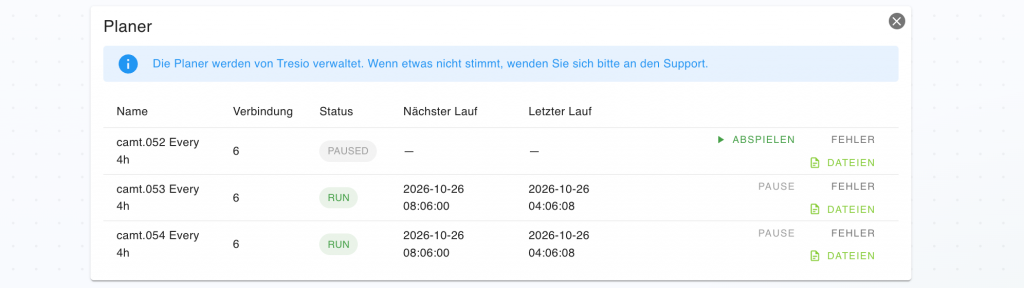
Auf der Startseite Willkommen sehen Sie im Bereich Planer alle automatischen Abrufe Ihrer Verbindungen, zum Beispiel einen Planer pro Dateityp (camt.052, camt.053, camt.054):
- Status: RUN bedeutet, dass der Abruf aktiv ist. PAUSED bedeutet, dass er pausiert ist.
- Nächster Lauf und Letzter Lauf: wann der nächste Abruf stattfindet und wann zuletzt abgerufen wurde
- Pause bzw. Abspielen: Abruf anhalten oder wieder starten
- Dateien: die von diesem Planer abgerufenen Dateien
- Fehler: allfällige Fehlermeldungen des Planers
Dateien ansehen
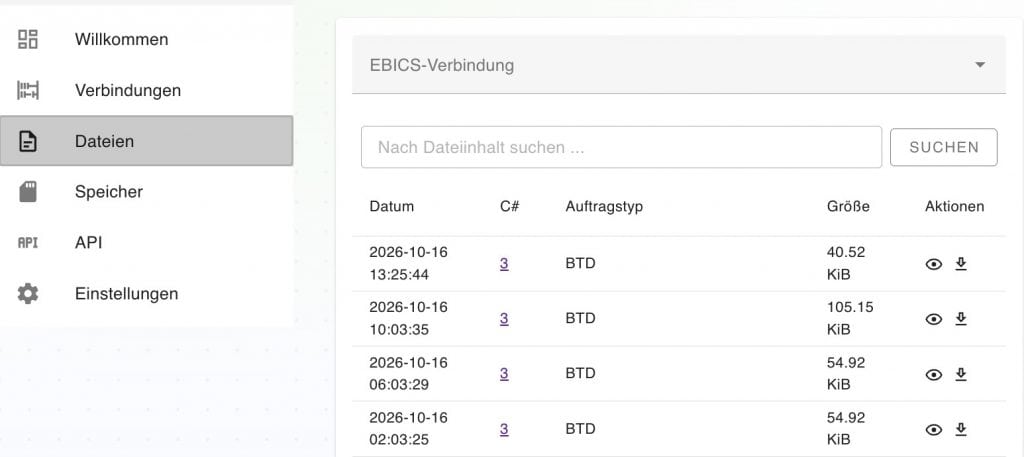
Alle von der Bank abgerufenen Dateien finden Sie im Menü unter Dateien. Mit dem Pfeilsymbol laden Sie die Datei anschliessend herunter.
Nach Bank filtern oder Dateien durchsuchen
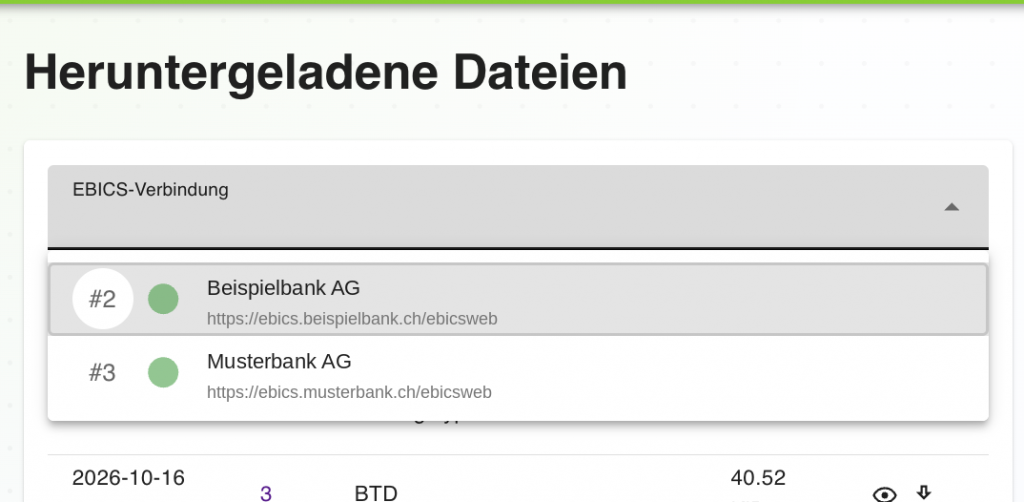
Haben Sie mehrere Banken angebunden, wählen Sie im Feld EBICS-Verbindung die gewünschte Bankverbindung aus. Es werden dann nur die Dateien dieser Bank angezeigt.
Um eine bestimmte Datei zu finden, geben Sie einen Suchbegriff in das Feld Nach Dateiinhalt suchen ein und klicken Sie auf Suchen.
Übermittlung an Exxas prüfen
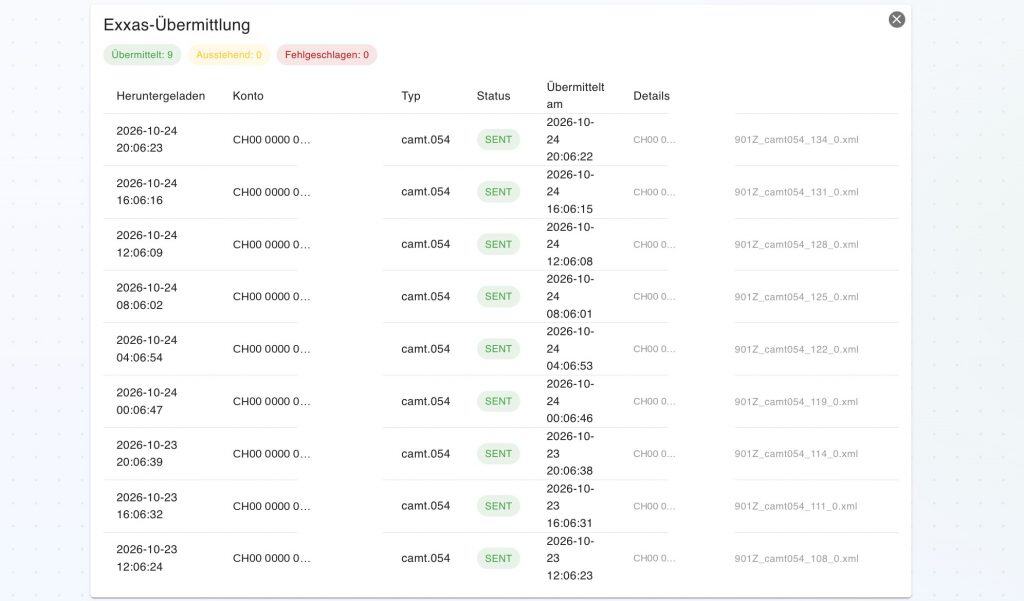
Sobald die Verbindung aktiv ist, übermittelt Tresio EBICS die abgerufenen Bankdaten automatisch an Exxas. Ob die Übermittlung geklappt hat, sehen Sie auf der Startseite unter Willkommen im Bereich Exxas-Übermittlung:
- Übermittelt: Anzahl Dateien, die erfolgreich an Exxas übermittelt wurden
- Ausstehend: Anzahl Dateien, die noch auf die Übermittlung warten
- Fehlgeschlagen: Anzahl Dateien, deren Übermittlung nicht geklappt hat
In der Liste darunter sehen Sie zu jeder Datei, wann sie heruntergeladen wurde, zu welchem Konto sie gehört, den Dateityp (zum Beispiel camt.054), den Status (SENT = an Exxas übermittelt) und wann sie an Exxas übermittelt wurde.
Wurde noch nichts übermittelt, erscheint der Hinweis Es wurde noch nichts an Exxas übermittelt.
Fehlermeldungen im Überblick
| Meldung | Wann | Bedeutung | Was tun |
|---|---|---|---|
| Invalid hostname. | Beim Erstellen der Verbindung | Die Host-URL ist ungültig, meist wegen eines Tippfehlers. | Host-URL mit dem Bankparameter-Blatt vergleichen, korrigieren und erneut auf Erstellen klicken. |
| 091002 – EBICS_INVALID_USER_OR_USER_STATE | Beim Initialisieren | Die Bank akzeptiert die erfassten Parameter nicht. | Partner-ID und Benutzer-ID auf Tippfehler prüfen und kontrollieren, ob die beiden IDs vertauscht wurden. |
| 091004 – EBICS_INVALID_USER_STATE | Beim Initialisieren | Die Bank erkennt den Teilnehmer, er hat aber noch nicht den Status «Ready». | Die Bank kontaktieren und bitten, die Anbindung nochmals zu prüfen. |
| 061001 – EBICS_AUTHENTICATION_FAILED | Beim Bestätigen der Aktivierung | Die Verbindung ist noch nicht bereit. | Bis zu 24 Stunden warten und es später erneut versuchen. |
Bei Fragen hilft Ihnen unser Support unter support@tresio.ch.
Mehr aus Ihren Bankdaten herausholen – mit Tresio
Mit Tresio können Sie Ihre Bankkonten nicht nur mit Exxas verbinden, sondern auch sämtliche Kontostände und Transaktionen zentral und in Echtzeit visualisieren.
Darüber hinaus ermöglicht die Kombination aus automatisierten Bankdaten und der Anbindung an Exxas eine weitgehend automatisierte Liquiditätsplanung. So behalten Sie jederzeit den Überblick über Ihre aktuelle und zukünftige Liquidität.
Interessiert? Unter www.tresio.ch können Sie Tresio kostenlos kennenlernen.