


Um fundierte Geschäftsentscheidungen treffen zu können, ist es entscheidend, jederzeit die finanzielle Lage Ihres Unternehmens zu kennen. Die Saldenfunktion bietet Ihnen eine klare Echtzeitübersicht über die finanzielle Lage Ihres Unternehmens, indem sie Daten aller Konten und Tochtergesellschaften konsolidiert. Sie ermöglicht es Ihnen ausserdem, Kontostände zu einem beliebigen Datum abzurufen.
Ob Sie aktuelle Salden oder historische Trends analysieren möchten – diese Funktion sorgt für Transparenz, Genauigkeit und Nachvollziehbarkeit Ihrer Finanzgeschäfte. Dank flexibler Datumsauswahl und Zugriff auf den Saldoverlauf können Sie Veränderungen im Zeitverlauf überwachen, Anomalien erkennen und Ihre strategische Planung mit zuverlässigen Finanzinformationen unterstützen.
Zwei Ansichten: «Saldo-Liste» und «Saldoverlauf»
Tresio bietet zwei Ansichten, die sich ergänzen:
- Saldo-Liste zeigt pro Konto genau einen Wert: den Kontostand zu einem von Ihnen gewählten Berichtsdatum – also eine Momentaufnahme.
- Saldoverlauf zeigt dagegen alle einzelnen Saldo-Meldungen, die je für ein Konto erfasst wurden – also die vollständige Historie. Das ist nützlich, um nachzuvollziehen, wann und wie oft sich ein Kontostand geändert hat, oder um frühere Zwischenstände einzusehen.
Beide Ansichten zeigen die Daten im gleichen Spaltenformat:
- Quelle – der Integrationstyp, über den die Kontostanddaten importiert wurden (z. B. Ebics, manuell).
- Unternehmen – Name des Unternehmens, dem das Bankkonto zugeordnet ist.
- Bank – Name der kontoführenden Bank.
- Kontobezeichnung (intern) – interne Bezeichnung, mit der Sie dem Konto einen eigenen Namen oder Zweck zuweisen können.
- Kontonummer – die offizielle Kontonummer (IBAN).
- Kontostand – der zum Saldo-Datum gemeldete Kontostand.
- Währung – die Währung, in der das Bankkonto geführt wird.
- Saldo-Datum – das Datum, an dem die Bank den Saldo gemeldet hat; entspricht dem offiziellen Saldo-Datum aus der Antwort der Bank.
- Änderungsdatum – das letzte bekannte Datum, an dem sich der Saldo tatsächlich geändert hat; zeigt die Kontoaktivität, nicht nur Datenaktualisierungen.
- Aktualisierungsdatum – das jüngste Datum, an dem wir die Kontostandsdaten erfolgreich von der Bank abgerufen haben; kann sich vom Saldo- oder Änderungsdatum unterscheiden.
Je nach gewählter Ansicht können zusätzlich die Spalten Relevanz und Gefunden eingeblendet sein. Diese zeigen den Status eines Eintrags (z. B. aktiv oder gelöscht) sowie an, ob das zugehörige Konto im System noch zugeordnet werden kann.
Saldo-Liste im Detail
Auf der Seite «Saldo-Liste» wird der Kontostand aller Konten zum ausgewählten Berichtsdatum angezeigt.
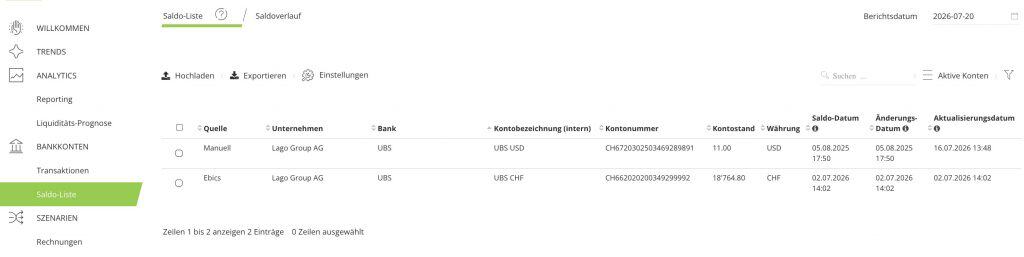
- Berichtsdatum – oben rechts wählen Sie das Datum, für das die Kontostände angezeigt werden sollen.
- Suchen – über das Suchfeld oben rechts finden Sie schnell einzelne Einträge, z. B. nach Bank, Unternehmen oder Kontonummer.
- Sortieren – klicken Sie auf eine Spaltenüberschrift, um die Liste danach auf- oder absteigend zu sortieren.
Salden hochladen

Über «Hochladen» können Sie Ihre Kontosalden direkt aus einer Excel-Datei importieren. Dabei stehen zwei Modi zur Verfügung:
- «Fügen Sie neue Salden hinzu und aktualisieren Sie bestehende» – neue Einträge werden ergänzt, bereits vorhandene Salden für dieselben Konten werden aktualisiert.
- «Fügen Sie neue Salden hinzu und entfernen Sie zuvor alle vorhandenen Salden für die hochgeladenen Konten und ersetzen Sie sie durch die neuen aus der Datei» – alle bisherigen Salden der betroffenen Konten werden zunächst entfernt und durch die neuen Werte aus der Datei ersetzt.
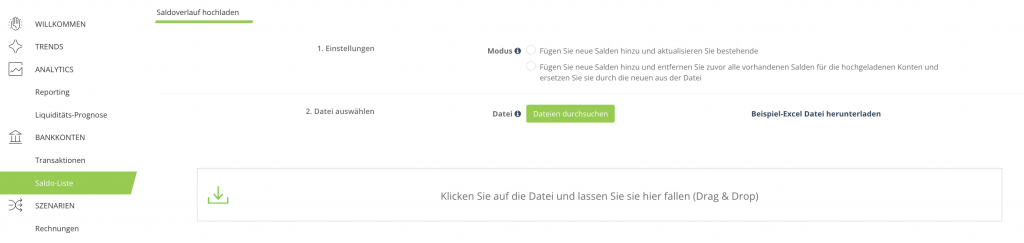
Unter «Hochladen» finden Sie zudem eine Beispiel-Excel-Datei, welche die erforderliche Struktur für den Upload zeigt.
Salden exportieren
Exportieren Sie Ihre Kontosalden direkt aus Tresio – als Excel-Datei, PDF oder CSV, in die Zwischenablage kopiert oder zum direkten Ausdrucken.

Saldoverlauf im Detail
Die Seite «Saldoverlauf» bietet eine historische Ansicht der Salden aller Unternehmen und Bankkonten, auf die der aktuelle Benutzer zugreifen kann.
Standardmässig zeigt diese Ansicht nur aktuelle (aktive) Datensätze an – gelöschte Einträge werden ausgeblendet. Um auch gelöschte Datensätze einzusehen, klicken Sie oben rechts auf die Ansichtsauswahl «Aktive Konten» und wählen Sie die Ansicht «Alles anzeigen». Diese zeigt sowohl aktive als auch gelöschte Einträge an.
Über die Checkboxen am Zeilenanfang können Sie einen oder mehrere Einträge auswählen, um sie gemeinsam über die Schaltflächen «Löschen» bzw. «Wiederherstellen» in der Werkzeugleiste zu bearbeiten. Alternativ löschen Sie einen einzelnen Eintrag direkt über das Papierkorb-Symbol am Ende der jeweiligen Zeile.

Gelöschte Datensätze werden standardmässig nicht angezeigt, bleiben aber weiterhin im System gespeichert und können jederzeit über «Wiederherstellen» zurückgeholt werden.
Hinweis: Wird ein Datensatz auf der Seite «Saldoverlauf» gelöscht, wird er auch aus der «Saldo-Liste» entfernt. Durch Wiederherstellen des Datensatzes erscheint er wieder in beiden Ansichten.