


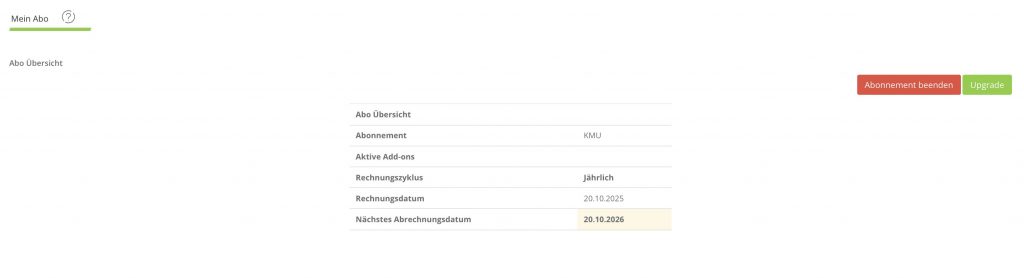
Auf der Seite Mein Abo können Sie die Details Ihres Pakets einsehen und bei Bedarf Änderungen vornehmen. Sie können Ihr Abonnement upgraden oder kündigen, Ihren Abrechnungszyklus (monatlich oder jährlich) überprüfen, Ihr Rechnungsdatum anzeigen und das nächste Abrechnungsdatum des Pakets sehen.
So können Sie Ihr Abonnement upgraden
Um Ihr Abonnement zu upgraden, klicken Sie auf die Schaltfläche Upgrade. Sie werden dann zu unserer Preisübersicht weitergeleitet, wo Sie die verfügbaren Tarife mit detaillierten Vergleichen einsehen können.
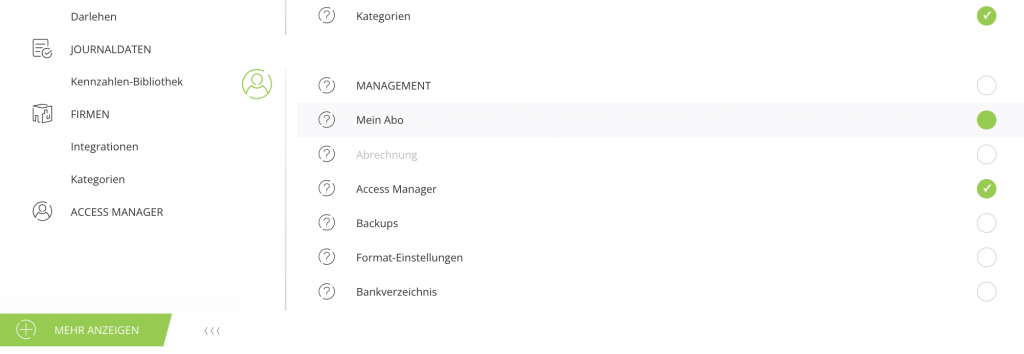
Wenn die Seite Mein Abo im linken Menü nicht angezeigt wird, müssen Sie sie aktivieren, indem Sie zu Mehr Anzeigen navigieren. Sobald Sie das Kontrollkästchen neben Mein Abo aktivieren, wird die Seite in Ihrem Menü angezeigt.
So kündigen Sie Ihr Abonnement
Wir bedauern, dass Sie erwägen, Tresio zu verlassen, und würden gerne mit Ihnen sprechen, um zu sehen, ob wir Ihnen irgendwie helfen können. Wenn Sie sich jedoch dazu entschliessen, weiterzumachen, können Sie Ihr Abonnement jederzeit kündigen, indem Sie die folgenden Schritte ausführen:
- Gehen Sie zum linken Menü und wählen Sie Mein Abo.
- Klicken Sie auf die Schaltfläche Abonnement beenden.
Sie können auf die Demoversion downgraden. Diese bietet kostenlosen Zugriff und kann nicht gekündigt werden.
Wichtiger Hinweis: Wenn Sie alle Daten aus dem System löschen möchten, müssen Sie Ihre Firma auf dem Bildschirm Firmen löschen.
So greifen Sie auf Rechnungen zu und bearbeiten Rechnungsdetails
Um auf Ihre Rechnungen zuzugreifen, Rechnungsdetails zu verwalten oder Ihre Zahlungsmethode zu aktualisieren, gehen Sie wie folgt vor:
- Öffnen Sie Ihr Kundenportal (gehostet von Stripe).
- Geben Sie die E-Mail-Adresse ein, die mit Ihrem Tresio-Konto verknüpft ist, und klicken Sie auf Send.
- Sie erhalten eine E-Mail mit dem Betreff «Your customer portal login link». Klicken Sie darin auf Log in to your customer portal.
Im Kundenportal können Sie:
- Zahlungsmethode verwalten: Unter Zahlungsmethoden können Sie über Zahlungsmethode hinzufügen eine neue Karte hinterlegen.
- Rechnungsadresse anpassen: Unter Abrechnungsinformationen sehen Sie Name, Rechnungsadresse und Telefonnummer. Über Informationen aktualisieren können Sie diese Angaben ändern.
- Rechnungen einsehen und herunterladen: Unter Rechnungshistorie finden Sie Ihre bisherigen Rechnungen.